
レポートでの列の書式設定
レポートの個々の列に書式設定を適用します。
機能の仕組み
レポートでデータの定義が終わったら、書式設定を個々の列に適用できます。
書式設定ツールバーから、または個々のフィールド名の横にある下向き矢印( または
または  )をクリックし、[書式 > 編集]を選択して、列の書式設定のオプションにアクセスできます。
[デザイン]タブをクリックしてドラフト レポートを生成したら、ドラッグ&ドロップの書式設定オプションを使用し、順序と列幅を調整するなど、レポートのレイアウトを変更することができます。
例
シナリオ
レポートには、プロジェクト アプリからの一連のカスタム問題属性が含まれています。これらのカスタム問題属性の一部は段落 (リッチ テキスト) フィールドです。
レポートをプレビューすると、HTML タグがフィールドの情報周辺に表示されていることが分かりました。コンテンツが適切なマークアップを使用して表示されるように、あなたはこれらのタグを削除したいと考えています。
| 表示されている内容 | 表示したい内容 |
|---|---|
| <strong>極値:</strong> <p>大幅な損失につながる重大な監査結果</p> | 極値: 大幅な損失につながる重大な監査結果 |
プロセス
レポート ビルダーの[設計]タブにある書式設定ツールバーで、[ 列の書式設定]をクリックします。そこで、[列]一覧からカスタム問題フィールドを選択します。
最後に[書式設定]の横にある[表示]オプションから、[ HTML フォーマッタ]を選択します。
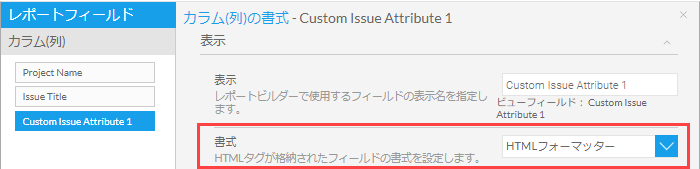
結果
フィールドのコンテンツが該当するマークアップを使って表示され、HTML タグは削除されます。
アクセス許可
レポート管理者とレポート作成者のみが、レポートの列を書式設定できます。
列の書式を設定する
- レポートアプリを開きます。
[閲覧]ページが開きます。
- レポートを開き、レポート ビルダーの[デザイン]タブに移動します。
- 書式設定ツールバーで、[列の書式設定]をクリックします。
[列の書式設定]ダイアログ ボックスが開きます。
- [列]一覧から該当するフィールドを選択し、列の書式設定オプションを構成し、
 をクリックしてダイアログ ボックスを閉じます。メモ
利用できる書式設定オプションは、フィールドのデータの種類によります。
表示
書式設定オプション 説明 表示 フィールドの表示名を定義する 書式 フィールドの値の表示を書式設定する各種のオプションを提供します
詳細については、「書式設定オプションを表示する」を参照してください。
小数点以下桁数 表示する小数点以下桁数を定義する 接頭文字 各値の前に追加的な文字を設定する
たとえば、このオプションを使用して、$ を追加して通貨を定義できます。
接尾文字 各値の後に追加的な文字を設定する 丸め(端数処理) 小数の値の丸めの方法を定義する 千単位区切文字 デフォルトの 3 桁ごとの区切り文字をオン/オフに切り替える。
例:1000 を 1,000 に
負数の括弧表示 負の値を括弧あり/なしで表示する フィールドを表示 列がレポートに表示されるかどうかを制御する 重複表示の排除 列から重複した値を削除し、単一値での値をグループにまとめる 並べ替え
書式設定オプション 説明 並べかえ 書式のある値か、または書式のない値を基準にして、列を並べ替える
メモ複数のフィールドによる並べ替えが必要な場合は、[列の書式設定]ダイアログ ボックスを閉じ、[
 レポートの書式設定]をクリックし、[表の並べ替え]から並べ替えのオプションを設定します。詳細については、「レポートの書式設定」を参照してください。
方向 並べ替えを適用するか、個々の列から並べ替えを解除する データ
書式設定オプション 説明 スタイル フォント書体、フォント サイズ、フォントの色、フォント スタイルを含む、フィールドのテキストのスタイル設定オプションを定義する 位置合わせ フィールド内の値の位置合わせを定義する 背景 列のカスタムの背景色を定義する カラム(列)幅 列幅をピクセルで定義する
最小の列幅は 40 ピクセルです。
最大長 セルで表示される最大文字数を定義する テキストの折返 複数行にわたる長いセルのテキストを折り返す 境界線
書式設定オプション 説明 スタイル 列の境界線のスタイル設定オプションを定義する 位置 セルの縁で境界線を表示すべき場所を定義する 色 セルの境界線の色を定義する 幅 セルの境界線の幅を定義する サマリー
書式設定オプション 説明 合計の集約 合計列に合計として適用されるべき集約を定義する 合計値を表示 列の合計集約値を表示または非表示にする 合計値の場所を移動 テーブルの最後またはテーブルの開始地点でテーブルの合計を表示することを選択します。 ラベルを表示 列の要約に関するテキストラベルを表示する スタイル フォントの面、サイズ、色、スタイル、および配置など、列の要約に関するカスタムの書式設定を定義する 背景 列の要約の背景色を定義する
小計 列の各一意の値に関する小計行を表示します。
この機能を使用するには、合計の集約がレポート内の別のフィールドに適用されている必要があります。
小計値の場所を移動 各セクションの終了、または各セクションの開始地点のテーブルの小計を表示することを選択します。
列の小計を非表示にする このリストから列フィールドを選択し、その小計を非表示にします。
列の順序を調整する
列の順序を調整するには、列だけを含むドラフトのレポートで作業する必要があります。
- レポートアプリを開きます。
[閲覧]ページが開きます。
- レポートを開き、レポート ビルダーの[デザイン]タブに移動します。
- 移動する列の列タイトルの上にカーソルを置き、その列を目的の場所にドラッグします。
ページが更新し、列が新しい場所に表示されます。
- 省略可能。移動する必要のある追加の列に手順 2 を繰り返します。
一度に 1 列のみ移動できます。
列幅を調整する
- レポートアプリを開きます。
[閲覧]ページが開きます。
- レポートを開き、レポート ビルダーの[デザイン]タブに移動します。
- サイズ変更をする列の右側の列の境界線の上にカーソルを置きます。
- 目的の幅まで列をドラッグし、カーソルを放します。
ページが更新すると、列のサイズが変更されています。
書式設定オプションを表示する
列の値の表示を書式設定するために利用できる各種のオプションが用意されています。利用できる表示の書式設定オプションは、フィールドのデータの種類によります。
| データ型 | 書式設定オプション | 説明 |
|---|---|---|
|
文字(次元) メモ
次のオプションは、文字フィールドでサポートされていません。
|
テキスト |
プレーン テキストとして値を表示します |
| 大文字・小文字フォーマッター | 大文字または小文字としてテキストを表示します | |
| 電子メールアドレス | 電子メールクライアントが起動し、宛先アドレスを事前に投入するハイパーリンクを作成します | |
| HTMLフォーマッター | ユーザーの選択に応じて、HTML タグを削除するか使用して、HTML タグを含むフィールドの書式を設定します | |
| URLリンク(Link To URL) |
戻されたデータの値を URL リンクに渡し、ハッシュ(##)を使用して、列の値を URL のどこに配置するかを示します 例: http://sample.projects.highbond.com/audits/## |
|
| RAW書式 | データベースに保管されるとおりの値を表示します(書式設定は削除されます) | |
| URL ハイパーリンク | URL へのハイパーリンクを作成し、これを列に保管します | |
| 日付時刻 | 日付 |
日付の値を列に表示します メモ
日付書式では大文字と小文字が区別されます。カスタマイズした日付書式を指定するには、[日付書式]フィールドから[その他]を選択し、手動で日付書式を入力します。 |
| 時間 |
値の時間の部分のみを表示します(日付の部分は非表示)。 |
|
| タイムスタンプ | 値の日時の部分を表示します | |
| 日付フォーマッター | 値の日付の一部のみを表示します(値の時刻の部分と日付の一部は非表示) | |
| 日付階層フォーマッター |
フィールドの日付の値の表示方法を定義します |
|
| 日 時 分 秒 | フィールドの値を DD:HH:MM:SS のように表示するよう定義します | |
| 時分 | フィールドの値を HH:MM のように表示するよう定義します | |
| URLリンク(Link To URL) |
戻されたデータの値を URL リンクに渡し、ハッシュ(##)を使用して、列の値を URL のどこに配置するかを示します 例: http://sample.projects.highbond.com/audits/## |
|
| RAW書式 | データベースに保管されるとおりの値を表示します(書式設定は削除されます) | |
|
数値 メモ
数値フィールドは次の書式設定オプションをサポートしていません。
|
数値 | 小数で列の値を表示し、小数点以下桁数を定義できます |
| URLリンク(Link To URL) |
戻されたデータの値を URL リンクに渡し、ハッシュ(##)を使用して、列の値を URL のどこに配置するかを示します 例: http://sample.projects.highbond.com/audits/## |
|
| 百分率(%) | 百分率(%)で値を表示します | |
| 比率棒 | 100 以下の百分率(%)の値を棒に変換します | |
| RAW書式 | データベースに保管されるとおりの値を表示します(書式設定は削除されます) |
