
ストーリーボードへのフィルターの適用
地域や四半期など、単一の視点からストーリーボードを表示したいと考えるかもしれません。ストーリーボード フィルターを使用すると、共通点があるフィールドに基づき、1 つ以上のテーブルにわたりフィルターを適用できます。
機能の仕組み
ソース テーブルのフィールドに基づくフィルターの追加
ストーリーボードは、リザルトのテーブルに基づく視覚化とメトリクスを表示します。フィルターを作成する場合は、フィルターを設定する 1 つ以上のこれらのテーブルからフィールドを選択します。
フィルターの条件を満たす基本的なテーブルのレコードがストーリーボードに含まれます。フィルターの条件を満たさないレコードは除外されます。
ストーリーボードを表示する場合のフィルターの適用
フィルターを作成すると、フィルター パネルに追加されます。
ビューアーは、フィルターの値、またはストーリーボードのレコードを含む条件を指定します。ビューアーがフィルターを適用する場合は、選択されたフィールドを使用する視覚化またはメトリクスはいずれも更新されます。
フィルター同士の結合
複数のフィルターは、and ロジックを使用して結合されます。テーブルからのレコードは、すべての適用されるフィルターが含まれるようにする必要があります。
リザルトのフィルターとストーリーボードのフィルター
リザルトで適用されるフィルターは、ストーリーボードのフィルターよりも優先されます。
- 解釈内のフィルター
- メトリクスの構成内のフィルター
ストーリーボードには、リザルト内の基となる解釈から既にフィルターで除外されたデータは表示されません。
メモ
リザルトのフィルターを使用してリザルトの解釈から除外されたレコードは、今後もストーリーボード フィルターのオプションとして表示されます。あなたのストーリーボードを参照しているユーザーがグローバル フィルターにこれらのレコードのいずれかを含めると、ローカル フィルターに関連するグラフまたはメトリクスにはどのデータも表示されません。
テーブルが解釈と視覚化に関連する方法の詳細については、解釈と視覚化を参照してください。
例
ストーリーボードの地域別のフィルタリング
あなたは、2 つのテーブル、サブスクライバーとサブスクリプションからのデータを使用するストーリーボードを作成します。各テーブルは、地域と呼ばれるフィールドを含んでいます。ストーリーボードと 1 つのメトリクスに、3 つのグラフがあります。
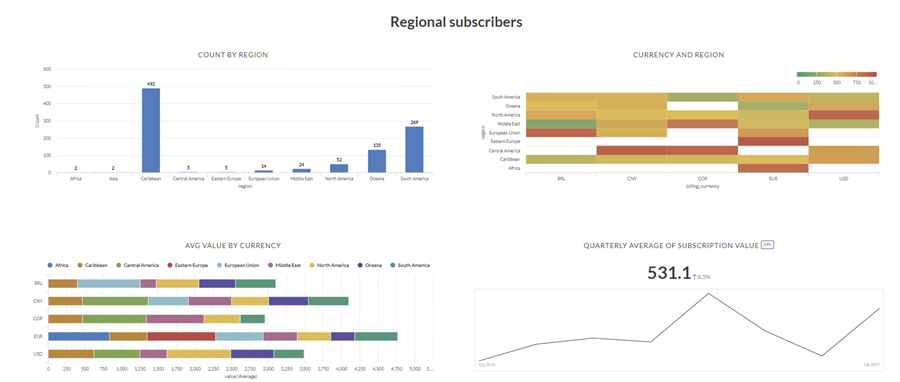
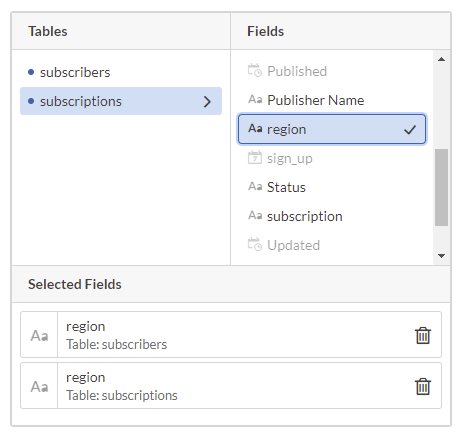
ストーリーボードを示す場合には、対象者が関心を持っている特定の地域にデータを表示することを望んでいます。そのためには、両方のテーブルから[地域]フィールドを使用するフィルターを作成します。
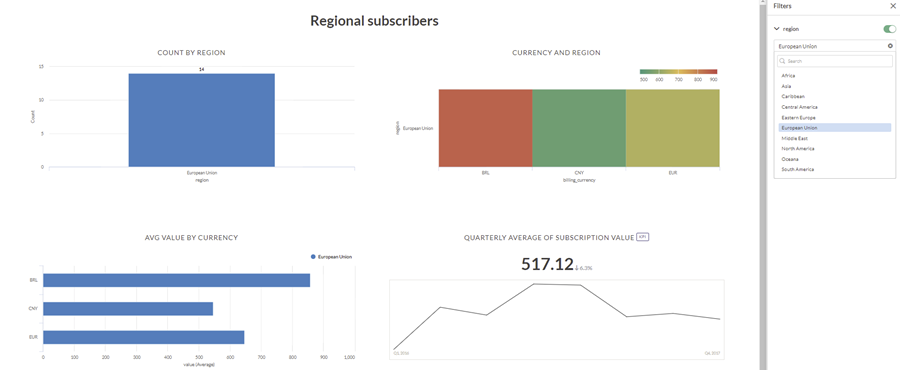
フィルターが作成されたら、ビューアーは表示する特定の地域を選択できます。フィルターが適用されると、ストーリーボード全体が選択肢に基づき更新されます。
フィルターを追加する
- ストーリーボード アプリを開きます。
- ストーリーボードを[編集]モードで開き、右上隅で[ストーリーボードへのフィルターの適用
 ]をクリックします。
 - [フィルター]パネルで、[フィルターの追加]をクリックします。
[フィルターの追加]サブパネルが開きます。
- [テーブル]リストから、テーブルを選択し、[フィールド]リストから、フィルターをオンにするフィールドを選択します。
- 省略可能:複数のテーブルに表示されるフィールドが含まれる各テーブルについて、手順 3 を繰り返します。各テーブルのフィールドを選択し、ストーリーボード全体をフィルター処理する必要があります。選択するフィールドは、選択した最初のフィールドのデータ型に一致している必要があります。単一のフィルターは、複数のデータ型をサポートしません。
- [フィルター名を選択]フィールドでは、選択したテーブルフィールドの名前がフィルター名として割り当てられます。
- 省略可能。数値または日付フィールドでフィルター処理する場合は、[フィルターの書式を選択]リストから、値に適用する表示の書式を選択します。
- このフィルターのフィルターの種類を選択します。
- 複数選択 ビューアーは値を 1 つ以上選択し、含めるレコードを決定できます
- 条件付き ビューアーは、条件演算子とテストの値を指定し、含めるべきレコードを決定することができます
メモ
条件演算はフィルターフィールドのデータ型に基づきます。
たとえば、数値フィールドで、ビューアーはより小さい条件を使用できます。
日付と日付時刻フィールドでは、ビューアーは、相対的 条件を使用し、前週間、次の3四半期など、相対的な日付を選択できます。
相対的日付の詳細については、次を参照してください: 相対的日付とは?
- 任意の単一選択 ビューアーは、含める値を 1 つ選択し、含めるレコードを決定できます
- 必須の単一選択 ビューアーは含める値を 1 つ選択する必要があります
ヒント
必須のフィルターは、ご利用のストーリーボードが、フィルター処理される視点から意義深いと見なされる必要がある場合に、役立ちます。たとえば、併せて見なされる場合に、フィルター オプションが、意味をなさないデータ セットを表示する場合。
-
パネルの下で[フィルターの追加]をクリックします。
-
必要な値を選択してフィルターを追加し、[フィルターを適用]をクリックします。
ヒント
複数選択フィルタータイプの場合、[すべて選択]オプションを使用して、すべての値をワンクリックで選択またはクリアできます。
- ビューアーの変更を公開するには、ページの右上隅で[保存]をクリックし、再度[保存]をクリックします。
相対的日付とは?
次の表は相対的日付とその説明を示したものです。
表の凡例
- 一日は午前 12:00:00 に始まり午後 11:59:59 に終わります。
- 一週間は月曜日に始まり日曜日に終わります。
- 歴四半期は、1月~3月、4月~6月、7月~9月、10月~12月です。
- n = 入力数値
| 相対的日付 | 説明 | |
|---|---|---|
| 現在 |
日 |
今日は、今日午前12:00:00に始まり24時間続きます。 |
| 週 |
今週は、今週第1日午前12:00:00に始まり7日間続きます。 |
|
| 月 |
今月は、今月第1日午前12:00:00に始まり、当月の一日中続きます。 |
|
| 四半期 |
現在四半期は、現在暦四半期第1日午前12:00:00に始まり、四半期の最後まで続きます。 |
|
| 年 |
今年は、今年1月1日午前12:00:00に始まり、今年12月31日の最後まで続きます。 |
|
| 前 (の) |
日 |
前日は、今日の前の日午前12:00:00に始まり、24時間続きます。 前のn日間:日付フィールドでは、これは今日のn日前午前 12:00:00 に始まり、今日の午後 11:59:59 に終わります。日付時刻フィールドでは、これは今日のn日前午前12:00:00に始まり、今日の現在時刻に終わります。 例: 前の2日間 = 7月20日~7月22日 (今日が7月22日の場合)。 メモ [今日を除外]をクリックし、計算から当日を除外します。 例: 前の2日間 = 7月20日~7月21日 (今日が7月22日で、[今日を除外]にチェックが入っている場合)。 |
| 週 |
前週は、今週の前の週第1日午前12:00:00に始まり、7日間続きます。 前のn週間は、今週のn週前に始まった週第1日午前12:00:00に始まり、今週の前の週最終日午後11:59:59まで続きます。 例: 前の2週間 = 7月6日~7月19日 (今日が7月22日の場合)。 |
|
| 月 |
前月は、今月の前の月第1日午前12:00:00に始まり、当月の一日中続きます。 前のnか月は、今月のnか月前に始まった月第 1 日午前 12:00:00 に始まり、今月の前の月最終日午後 11:59:59 まで続きます。 例: 前の2か月 = 5月1日~6月30日 (今日が7月22日の場合)。 |
|
| 四半期 |
前四半期は、現在暦四半期の前の暦四半期第1日午前12:00:00に始まり、その四半期の最後まで続きます。 前のn四半期間は、n四半期前の暦四半期第1日午前12:00:00に始まり、現四半期の前の暦四半期の最後まで続きます。 例: 前の2四半期間 = 1月1日~6月30日 (今日が7月22日の場合)。 |
|
| 年 |
前年は、今年の前の年1月1日午前12:00:00に始まり、その年12月31日の最後まで続きます。 前のn年間は、n + 1 年前の 1 月 1 日午前 12:00:00 に始まります。この期間は、今年の前の年の12月31日に終わります。 例: 前の2年間 = 2018年1月1日~2019年12月31日 (今日が2020年7月22日の場合)。 |
|
| 翌 |
日 |
次の日は、今日終了後の午前12:00:00に始まり、24時間続きます。 次 (の)n日間:これは今日の午前 12:00:00 に始まりn日間続きます。日付時刻フィールドでは、これは今日の現在時刻に始まりn日間続きます。 例: 次の2日間 = 7月22日~7月24日 (今日が7月22日の場合)。 メモ [今日を除外]をクリックし、計算から当日を除外します。 例: 次の2日間 = 7月23日~7月24日 (今日が7月22日で、[今日を除外]にチェックが入っている場合)。 |
| 週 |
次週は、今週終了後の週第1日午前12:00:00に始まり、7日間続きます。 次のn週間は、今週終了後の週第1日午前12:00:00に始まり、n日間続きます。 例: 次の2週間 = 7月27日~8月9日 (今日が7月22日の場合)。 |
|
| 月 |
次月は、今月終了後の月第1日午前12:00:00に始まり、当月の一日中続きます。 次のnか月間は、今月終了後の月第1日午前12:00:00に始まり、nthか月目の最後まで続きます。 例: 次の2か月 = 8月1日~9月30日 (今日が7月22日の場合)。 |
|
| 四半期 |
次の四半期は、現在暦四半期終了後の暦四半期第1日午前12:00:00に始まり、その四半期の最後まで続きます。 次のn四半期間は、現在四半期終了後の暦四半期第1日午前12:00:00に始まり、nth四半期目の最後まで続きます。。 例: 次の2四半期間 = 7月1日~12月31日 (今日が7月22日の場合)。 |
|
| 年 |
次の年は、今年終了後の年1月1日午前12:00:00に始まり、その年12月31日の最後まで続きます。 次のn年間は、今年終了後の年1月1日午前12:00:00に始まり、nth年目の12月31日の最後まで続きます。 例:次の 2 年間 = 2021 年 1 月 1 日~ 2022 年 12 月 31 日(今日が 2020 年 7 月 22 日の場合)。 |
|
ストーリーボードフィルターの動的フィルター
ストーリーボードに複数のフィルターがあり、1 つのフィルターを適用すると、後続のフィルターの値は、最初のフィルターで選択されたオプションに基づいて更新されます。
例:以下のデータを持つテーブルを使用するストーリーボードがあるとします。
| 国 | 状態 | 市 |
|---|---|---|
| インド | カルナータカ | バンガロール |
| インド | カルナータカ | バンガロール |
| インド | カルナータカ | バンガロール |
| インド | ゴア | ヴァスコ |
| インド | オリッサ | ブバネーシュワル |
| インド | オリッサ | プリー |
| 米国 | アラバマ | アディソン |
| 米国 | カリフォルニア | サンノゼ |
| 米国 | コロラド | アスペン |
| 米国 | ニュージャージー | トムズリバー |
| カナダ | - | - |
ストーリーボードには、複数選択タイプの次のフィルターが追加されています:国、州、市。
今ではストーリーボードで[国]フィルターにインドを選択し、[フィルターの適用]をクリックすると、[州]と[市]フィルターがその値(インド)に基づいて更新されるようになりました。そのため、米国とカナダに関連する値は[州]および[市]フィルターから削除されます。
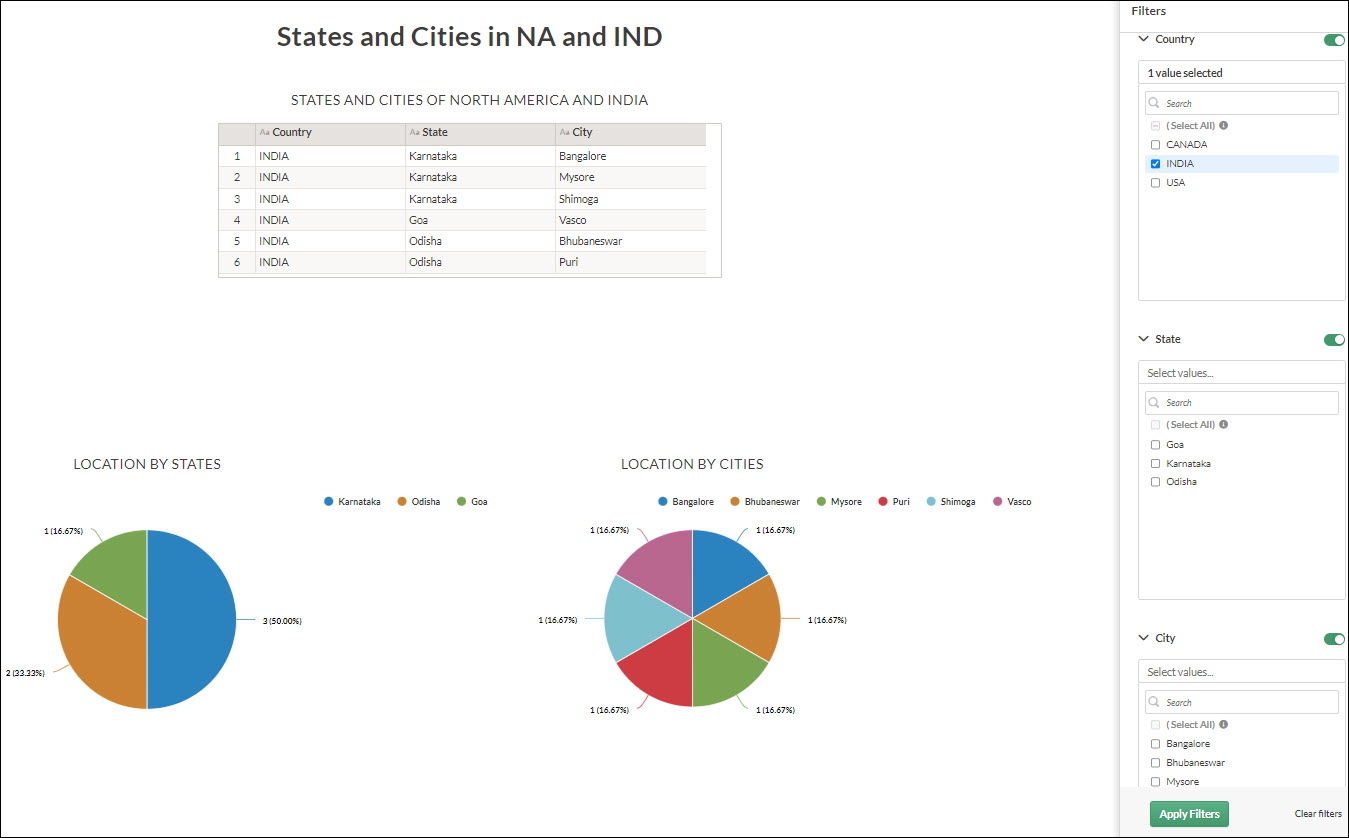
同じように、[州]フィルターで値を選択して[フィルターの適用]をクリックすると、[市]フィルターが[州]および[国]フィルターで選択された値に基づいて更新されます。
例:上記の図で、「カルナータカ」を[州]フィルターで選択し、[フィルターの適用]をクリックすると、[市]フィルターで値「バンガロール」、「マイスール」、「シヴァモッガ」 は残り、その他の値(他の州に属している)はクリアされます。さらに、「米国」と「カナダ」は[国]フィルターからクリアされます。
同じように、選択した値に基づいて追加のフィルターを適用すると、残りのフィルターも更新されます。
メモ
動的フィルターは、フィルター値を選択してフィルターを適用するときに最適に機能します。いくつかのオプションを選択解除し、フィルターを再適用する場合は、フィルターをクリアし、新しくフィルターの適用を開始することをお勧めします。
ストーリーボードで動的フィルターを有効/無効にする方法
- ストーリーボード アプリを開きます。
- 動的フィルターをオンにするには、[ストーリーボードフィルターで動的フィルターを有効化]トグルをクリックします。デフォルトでは、動的フィルターはオフになっています。
結果 すべてのユーザーに対して、すべてのストーリーボードで動的フィルターが有効になります。
- 動的フィルターをオフにするには、トグルを再度クリックします。
動的フィルターの制限
ストーリーボードで動的フィルターを有効にすると、[すべて選択]オプション(複数選択フィルタータイプで使用可能)は無効になります。
既定のフィルター設定を定める
- ストーリーボード アプリを開きます。
- ストーリーボードを[編集]モードで開き、右上隅で[ストーリーボードへのフィルターの適用 ]をクリックします。
- 既定の選択肢を設定するフィルターを展開し、フィルターの値または条件を設定します。
- 省略可能。フィルターをテストするには、ペインの下で[フィルターの適用]をクリックします。
- デフォルトの選択肢を保存し、ビューアーの変更を公開するには、ページの右上隅で[保存]をクリックし、再度[保存]をクリックします。
ビューアーがストーリーボードにアクセスする場合は、既定のフィルター設定が適用されます。そこで、ビューアーは異なる値または条件を選択し、含まれるデータを変更することができます。
フィルターを編集する
メモ
フィルターを編集するには、そのフィルターで使用されるすべてのリザルト テーブルへのアクセス許可を付与されている必要があります。テーブルのすべてにアクセスができるわけではない場合は、[フィルターの編集]オプションが無効になります。
- ストーリーボード アプリを開きます。
- ストーリーボードを[編集]モードで開き、右上隅で[ストーリーボードへのフィルターの適用 ]をクリックします。
- 編集するフィルターの横で、[詳細 > フィルターの編集]をクリックします。
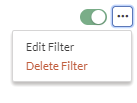
- フィルター設定を編集し、[変更の保存]をクリックします。フィルター設定の詳細については、フィルターを追加するを参照してください。
- ビューアーの変更を公開するには、ページの右上隅で[保存]をクリックし、再度[保存]をクリックします。
フィルターを削除する
ヒント
フィルターを削除する代わりに、今後アクティブにならないように、フィルターを無効にできます。フィルターを無効にするには、トグル  を使用し、[フィルターの適用]をクリックします。
- ストーリーボード アプリを開きます。
- ストーリーボードを[編集]モードで開き、右上隅で[ストーリーボードへのフィルターの適用 ]をクリックします。
- 編集するフィルターの横で、[詳細 > フィルター削除 > はい、削除します]の順にクリックします。
- ビューアーの変更を公開するには、ページの右上隅で[保存]をクリックし、再度[保存]をクリックします。
ストーリーボードをフィルター処理する
メモ
ストーリーボードのビューアーは、ストーリーボードの作成者または編集者が追加したフィルターを適用できます。自分のフィルターを追加したり、既存のフィルターの構成を変更したりできません。
- ストーリーボード アプリを開きます。
- ストーリーボードを[表示]モードで開き、右上隅で[ストーリーボードへのフィルターの適用 ]をクリックします。
- 使用するフィルターを展開し、フィルターの値または条件を選択します。
ヒント
使用するフィルターの値を知っている場合に、この検索フィールドを使用します。
- ペインの下で[フィルターの適用]をクリックします。
フィルターを無効にすることもできます。トグル
を使用し、[フィルターの適用]をクリックします。
