
ロボットで AX リポジトリ構造を再作成する
AX のスクリプトとデータを移行するための最適なアプローチは、移行を開始する前に、移行先の構造を設定することです。移行する前に各ファイルの移行先を正確に把握しておくと、移行がよりスムーズになります。移行する内容が多いほど、移行先の整備が重要になります。
推奨されるガイドライン
AX とロボットはいずれも、リポジトリの内容の構造化において一定の柔軟性を備えています。最終的には、組織のビジネス プロセスに最適な方法で自由に内容を構造化できます。
- 1 つの AX フォルダーを 1 つのロボットに対応させる
単一の Analytics プロジェクトのスクリプトとテーブルで単一の AX フォルダーを使用している場合は、その 1 対 1 の関係を継続できます。ロボットでは、AX フォルダーの代わりに、ロボットというコンテナーを使用します。ロボットで内容を構造化する方法については、以下で詳細に説明します。
- 反復アプローチ
一度にすべての AX リポジトリ構造を再作成する必要はありません(ただし、先に進む準備ができている場合はこの手順も可能です)。最初にロボットで 1 つか 2 つの自動プロセスだけを複製して移行をパイロットしている場合、必要なのはこのプロセスの構造の再作成だけです。
- 依存関係を考慮する
自動プロセスの一部は最初に完了した他のプロセスに依存するかたとえば、データソースからデータをインポートするプロセスの後に、そのデータを分析する後続のプロセスが存在する場合があります。反復アプローチを実行する場合は、論理的な順序に従い、親プロセスを最初に複製してから、依存するプロセスを複製することを確認してください。
- 整理する
移行は、リポジトリの構造を見直す絶好の機会です。一部の領域で混乱を招いたり効果が低下したりしていないか一部のフォルダーの内容をマージすべきか、他のフォルダーの内容を分割すべきか
- 不要な内容を移行しない
不要な古い内容は移行しないでください。
AX とロボットで構造の内容を比較する
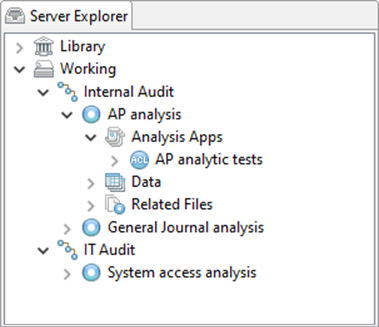
AX の方法
AX は従来の展開可能なツリービューを使用して、複数レベルの階層で内容を構造化します。コレクションとフォルダーは、階層の 2 番目と 3 番目のレベルを構成する組織のコンテナーです。フォルダーには、アナリティクス スクリプト、Analytics データ テーブル、非 Analytics 関連ファイル(Excel スプレッドシートなど)が含まれます。
ロボットの方法
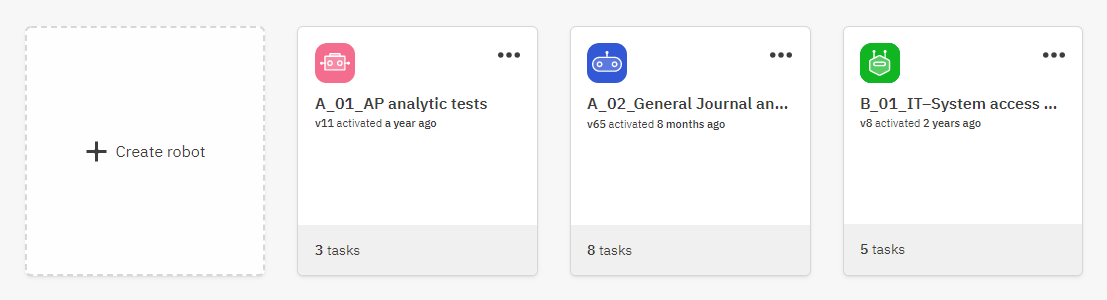
現在、ロボットは、ロボットと呼ばれる単一レベルの組織コンテナーを使用して、ダッシュボードにグリッドビュー形式で表示します。各ロボットには、AX と同じ内容を整理する複数のタブがあります。
AX とロボットの内容とプロセスの場所
次の表は、AX の内容とプロセスの場所を対応するロボットの場所にマッピングします。
| 内容またはプロセス | AX の場所 | ロボットの場所 |
|---|---|---|
| リポジトリ | Server Explorer ツリービュー | ダッシュボードのグリッドビュー |
| 組織コンテナー | コレクション > フォルダー | ロボット |
| アナリティクス スクリプト | フォルダー > 分析アプリ > 分析アプリ | ロボット > スクリプト バージョン タブ |
| Analytics データ テーブル | フォルダー > データ | ロボット > 入力/出力タブ > その他のテーブル セクションまたはリンクされたテーブル セクション |
| Excel や *.csv などの関連するファイル | フォルダー > 関連ファイル | ロボット > 入力/出力タブ > ファイル セクション |
| アナリティクス ジョブまたはロボット タスクを実行またはスケジュールする | 実行またはスケジュール ダイアログボックス | ロボット > タスク タブ |
| アナリティクス ジョブまたはロボット タスクの状態を表示 | ジョブの状態ウィンドウ > アナリティクス ジョブ タブ | ロボット > タスクの実行タブ |
| 出力結果の詳細を表示 | プロパティ ウィンドウ > アナリティクス ジョブの詳細タブ | ロボット > タスクの実行タブ > タスクの実行詳細サイド パネル |
ロボットを作成し、内容と自動プロセスを構造化する
ロボットで組織の内容を構造化する方法に関係なく、内容を格納し、自動プロセスを整理するための多数のロボットを作成する必要があります。
まず、1 つか 2 つのテスト ロボットを作成するか、現在の AX リポジトリのすべての内容とプロセスを格納できる完全なロボットのコレクションを構築できます。ここでは、まだ AX のスクリプトとデータを移行していないため、ロボットは空です。
ロボットの作成方法の詳細については、ロボットの作成および管理を参照してください。
-
Launchpad ホームページ (www.highbond.com) からロボット アプリを選択して開きます。
すでに Diligent One を使用している場合は、左側のナビゲーション メニューを使用してロボット アプリに切り替えることができます。
- ロボットのダッシュボードから、[ACL ロボット]を選択します。
- ACL ロボットを作成するをクリックします。
- アイコンを選択し、ロボット名を入力します。
メモ
"$"、"€" など、ロボット名のいずれの場所にも通貨のシンボルを使用しないでください。
- 省略可能。[説明]フィールドで、他のユーザーがロボットの動作を理解できるよう、ロボットについて説明します。
- ACL ロボットを作成するをクリックします。
ロボットは、作成されると、ダッシュボードに追加されます。
- ロボットで組織構造を構築するための必要な追加のロボットを作成します。
移行で反復アプローチを実行する場合は、この時点で必要なロボットのみを作成できます。すばやく簡単に新しいロボットを作成し、いつでも追加のロボットを作成できます。
AX 作業ディレクトリとライブラリ
AX リポジトリには、作業ディレクトリとライブラリという 2 つの別個の領域があり、作業中の内容とより永久的な管理者が制御する内容を分離できます。ロボットにはこのような分類がありません。代わりに、1 つ以上のロボットを構成し、ロボット管理者にのみアクセスを制限したり、特に指定した標準ユーザーにのみアクセスを制限したりできます。制限されたロボットへのアクセス権がないユーザーには、ロボットが表示されません。ただし、共有テーブルを設定して、制限されたロボットのデータへのアクセスを提供することもできます。
詳細については、ロボット アプリのアクセス許可とACL ロボットでのデータ テーブルの共有と関連付けを参照してください。
次にすべきこと
1 つ以上の自動プロセスを含むロボットを作成したら、スクリプトの移行を開始できます。AX からロボットにスクリプトを移行する
