
Remediando e relatando exceções
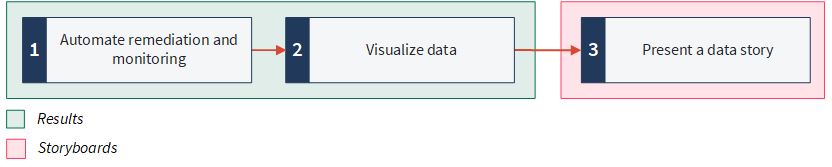
Simplesmente identificar exceções nos dados não significa que você tenha resolvido o problema. Se você estiver gastando muito do seu tempo procurando pessoas para remediar, os problemas de raiz ainda persistirão. Para ser eficientes, as organizações precisam ter a capacidade de automatizar a correção e o monitoramento de exceções e apresentar uma história de dados que mobilize ações para melhor gerenciar os riscos. Neste artigo, discutiremos como automatizar um fluxo de trabalho de remediação e visualizar dados usando o aplicativo Resultados.
Este artigo é baseado em exemplos apresentados em Criando um script para automatizar um processo de negócios e em Agendando uma análise.
O que significa remediar e relatar exceções?
A remediação de exceções envolve a identificação e o gerenciamento de alertas e a coleta de informações dos entrevistados para contextualizar os dados. Relatar exceções inclui visualização de dados para realçar tendências, padrões ou valores discrepantes.
Onde eu posso remediar e relatar exceções?
Você pode remediar e relatar exceções usando o aplicativo Resultados.
O panorama mais amplo
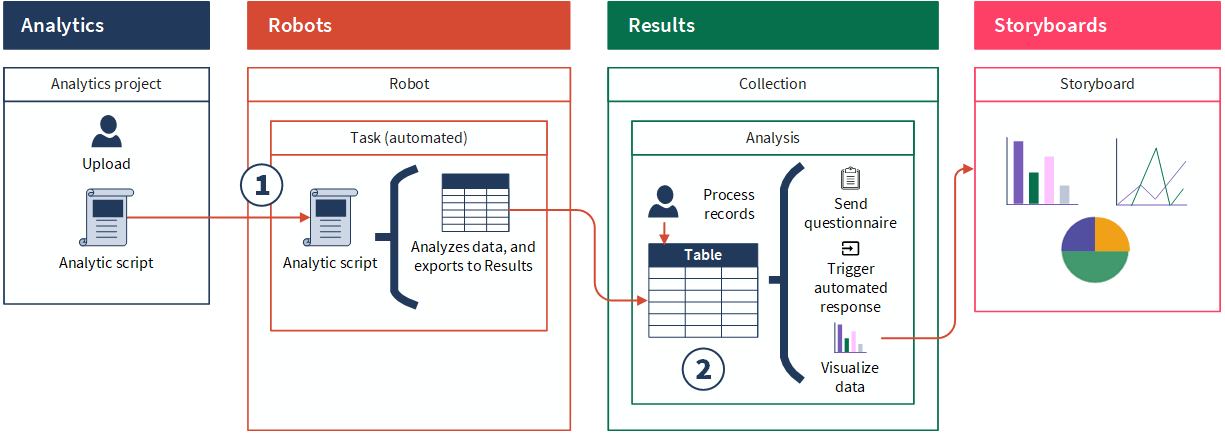
 Você pode pegar um script de análise criado no Analytics e enviá-lo para o Robôs para executar o script de forma automatizada. Um robô pode executar uma tarefa para executar uma análise e exportar dados de exceção para o Resultados.
 No Resultados, você pode automatizar um fluxo de trabalho de remediação usando questionários e gatilhos. Então, você pode usar Storyboards para visualizar dados:
- Questionários são usados para contextualizar os dados e as respostas são armazenadas em Tabelas.
- Gatilhos automatizam o fluxo de trabalho de remediação da organização, executando um conjunto de ações com base nos dados do registro em tabelas ou limites de métrica que você define.
- Storyboards apresentam resultados de dados usando várias visualizações, que são baseadas em dados de registro em Tabelas.
Etapas
Pronto para uma demonstração?
Vamos dar uma olhada mais de perto nesses recursos no contexto.
1. Automatizar remediação e monitoramento
O Resultados ajuda você a automatizar o fluxo de trabalho de remediação da sua organização ao investigar problemas potenciais. Usando uma combinação de questionários e gatilhos, você pode gerenciar um grande número de possíveis problemas e identificar e priorizar aqueles que precisam de atenção imediata.
Configurar um ambiente para processar registros
Cada tabela no Resultados inclui uma visualização padrão para processamento de registros. Você também pode criar exibições adicionais dos dados na tabela de origem subjacente. Isso permite que você organize e isole dados com base em diferentes dimensões ou categorias e apresente outros usuários com uma visualização pré-configurada que eles possam usar para processar registros.
 Veja um exemplo
Exemplo
Cenário
Você quer que a pessoa revendo exceções tenha todas as informações necessárias para tomar as decisões apropriadas. Você também deseja que determinados sinais de alerta de transação fiquem imediatamente visíveis para eles enquanto revisam as exceções.
Processo
Tópicos da ajuda Exibição de dados da tabela
Primeiro, você abre a tabela Funcionários acima do limite mensal no Resultados e configura a exibição de tabela para mostrar os seguintes campos:
- Status
- COUNT
- nome do funcionário
- valor da transação
Em seguida, você aplica formatação condicional às colunas Status e valor da transação. Por fim, você salva a exibição e a chama de Violações de Pcard por funcionário.
Resultado
Você definiu uma exibição pré-configurada que outros usuários podem acessar ao processar registros:

Criar questionários
Os questionários são usados para coletar informações dos participantes e contextualizar os dados. Cada coleção pode ter um ou mais questionários que você implementa como mecanismos de acompanhamento ao remediar registros. As respostas são capturadas na tabela especificada com cada pergunta definida como uma coluna distinta.
Dica
A Coleção Modelos de Questionários contém vários questionários prontos que você copia e usa como ponto de partida. Cada modelo de questionário é relacionado a um diferente segmento de mercado e vem preenchido com uma série de perguntas.
Veja um exemplo
Exemplo
Cenário
Atualmente, os dados de exceção são exportados do Analytics para o Resultados em uma programação mensal automatizada. Você precisa de uma maneira de informar ao gerente financeiro em sua organização que novas exceções estão disponíveis para revisão. O gerente financeiro pode então decidir se é necessário ou não acompanhamento adicional.
Se o gerente financeiro decidir que uma exceção requer acompanhamento, um questionário deve ser enviado ao funcionário apropriado, solicitando mais informações sobre as transações que os colocam acima do limite mensal.
Processo
Tópicos da ajuda Criando questionários
Você cria dois questionários:
- Revisão de exceção do Pcard enviada ao gerente financeiro da Vandelay para facilitar o processo de investigação inicial
- Acompanhamento de Pcard enviado aos funcionários se o gerente financeiro decidir que uma investigação adicional é necessária
Revisão de exceção de Pcard
| Questão | Tipo de resposta | Nome da coluna |
|---|---|---|
| Depois da revisão, a exceção exige mais investigação? | Escolha única | Further_investigation |
Acompanhamento de Pcard
| Questão | Tipo de resposta | Nome da coluna |
|---|---|---|
| Confirme se leu a Política de cartão de compras da Vandelay e entenda a seção sobre limites mensais de transações. | Escolha única (Sim / Não) |
Policy_attestation |
| Em que circunstâncias essas transações de Pcard foram feitas? | Parágrafo | Circunstâncias |
| Seu gerente pré-aprovou essas transações? Vamos acompanhar com eles para confirmar. | Escolha única (Sim / Não) |
Manager_approval |
| Anexe documentação de apoio aqui: | Anexo | Supporting_documentation |
Resultado
As perguntas que você adicionou aos dois questionários recém-criados são exibidas como colunas distintas na tabela Funcionários acima do limite mensal. Quando as pessoas respondem aos questionários, suas respostas são salvas juntamente com as informações do registro original.
Criar gatilhos
É possível criar gatilhos para automatizar o fluxo de trabalho da sua organização definindo um conjunto de ações executadas automaticamente quando uma alteração específica ocorre. Gatilhos são associados com tabelas individuais e podem ser configurados para registrar alterações ou limites de métricas.
Veja um exemplo
Exemplo
Cenário
Você deseja automatizar o seguinte fluxo de trabalho de remediação:
- O gerente financeiro recebe um questionário (Revisão de exceção de Pcard) que solicita a revisão de novas exceções e decisão sobre a necessidade ou não de acompanhamento adicional.
- Se o gerente financeiro decidir que uma exceção requer acompanhamento, um questionário (Acompanhamento de Pcard) deve ser enviado ao funcionário apropriado, solicitando mais informações sobre as transações que os colocam acima do limite mensal.
- Se nenhuma resposta for recebida em sete dias, o questionário (Acompanhamento de Pcard) deve ser enviado ao funcionário novamente.
- Quando um funcionário envia o questionário Acompanhamento de Pcard, o gerente financeiro deve ser notificado.
Processo
Tópicos da ajuda Criar um gatilho
Você cria os seguintes gatilhos:
| Nome do gatilho | Condições | Ações |
|---|---|---|
| Enviar questionário de revisão de exceção de Pcard para o gerente de finanças |
|
|
| Fechar investigação da exceção de Pcard |
|
|
| Enviar o questionário de acompanhamento do Pcard ao funcionário |
|
|
| Reenviar o acompanhamento de Pcard ao funcionário após sete dias sem resposta |
|
|
| Notificar o gerente de finanças quando um funcionário enviar um questionário |
|
|
Resultado
Os gatilhos são configurados para notificar e enviar questionários às pessoas apropriadas e atualizar status de registros quando as condições são atingidas. As ações são automatizadas e todo o fluxo de trabalho é gerenciado por meio do Resultados – sem nenhum sistema ou gargalo externo para enfrentar.
Monitoramento de indicadores-chave com métricas
As métricas monitoram os dados em uma única coluna ao longo de um período usando uma função agregada como média, contagem ou porcentagem do total. Quando você configura uma métrica, você também define gatilhos com condições de limite que testam o valor do cálculo. Quando qualquer uma dessas condições é avaliada como verdadeira, o valor do cálculo do acionador é alterado e quaisquer ações associadas são executadas.
Veja um exemplo
Exemplo
Cenário
Agora que você tem alguma experiência na criação de gatilhos, está interessado em ver se é possível criar um gatilho para rastrear indicadores de falha de controle de maneira automatizada. Se os controles de Pcard estiverem falhando, você poderá notificar o interessado apropriado.
Processo
Tópicos da Ajuda
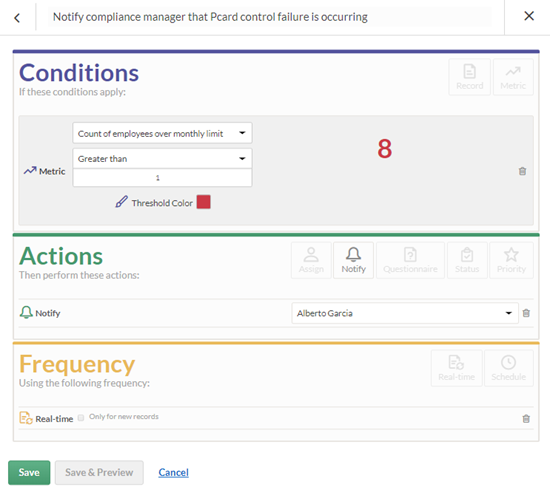
Primeiro, você cria uma métrica chamada Contar funcionários acima do limite mensal. Então, você adiciona um gatilho para notificar o gerente de conformidade quando a contagem da métrica for maior que 0:
Resultado
A métrica e a configuração do gatilho são salvas. O gatilho notifica o gerente de conformidade para investigar quando o limite da métrica é excedido, o que indica que o controle está falhando.
2. Visualizar dados
As visualizações de dados são essenciais para ajudar as pessoas a entender a história dentro dos dados. A colocação dos dados em um contexto visual ajuda a evidenciar padrões, tendências e correlações que de outra forma passariam despercebidas. As tendências e padrões de dados são melhor demonstrados no contexto de metas e métricas mais abrangentes. Apresentando as visualizações de dados no contexto, os dados contarão uma história melhor e as partes interessadas poderão tirar conclusões mais claras.
Veja um exemplo
Exemplo
Cenário
Agora que você automatizou o fluxo de trabalho de remediação para exceções, está pronto para analisar os resultados e compartilhar pontos com os principais interessados.
Processo
Tópicos da ajuda Visualização de dados de tabela em gráficos
Você cria as seguintes visualizações:
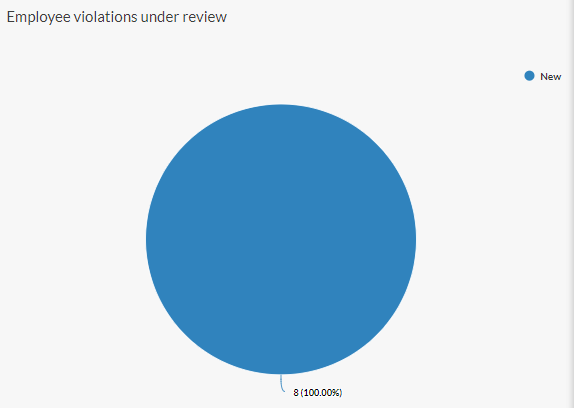
- Violações de funcionários sob revisão (gráfico de pizza) fornecem visibilidade do status das exceções de Pcard
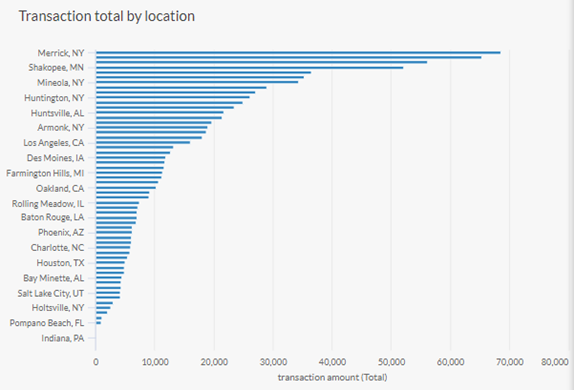
- Total da transação por local (gráfico de barras empilhadas) fornece visibilidade dos gastos do Pcard por local
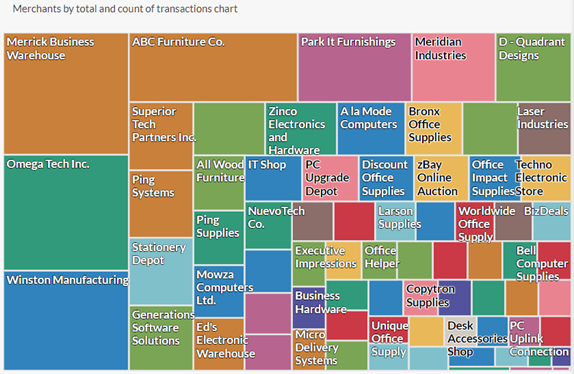
- Comerciantes por total e contagem de gráfico de transações (Treemap) oferece visibilidade sobre os gastos de transação de Pcard por comerciante
Resultado
Você também pode visualizar e resumir a análise usando três gráficos:
| Gráfico de pizza | Gráfico de barras empilhadas | Treemap |
|---|---|---|
|
|
|
3. Apresentar a história dos dados
Os storyboards fornecem uma visão macro de uma coleção maior de incidentes semelhantes para determinar tendências e analisar a causa raiz de problemas sistêmicos. Para incidentes frequentes, os storyboards podem ser usados para relatar o portfólio de incidentes como um todo.
Veja um exemplo
Exemplo
Cenário
Você esteve ocupado criando visualizações e métricas para comunicar as exceções do programa Pcard. Agora, você deseja reunir a análise em um storyboard para contar a história dos dados.
Você precisa compartilhar os pontos com todas as pessoas necessárias em toda a sua organização. Compartilhar essas informações com o programa Pcard e as partes interessadas na conformidade é essencial, mas nem todos na sua organização têm acesso ao Resultados.
Processo
Tópicos da Ajuda
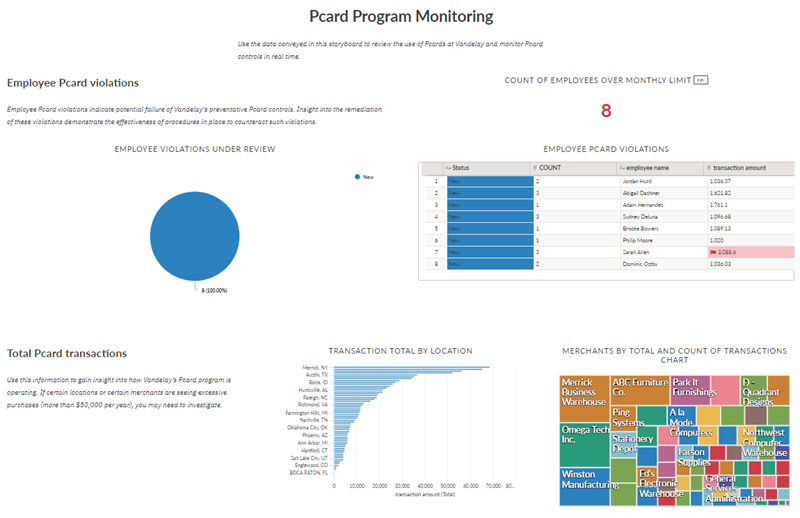
Primeiro, você cria um storyboard e inclui a visualização de tabela, a métrica e os gráficos criados anteriormente no storyboard. Então, você compartilha o link anônimo para o storyboard com as partes interessadas apropriadas.
Resultado
O storyboard exibe várias visualizações e conteúdo escrito em uma única plataforma de comunicação. Os gerentes e outras partes interessadas podem usar essas informações para detectar padrões ou tendências, analisar a causa raiz dos problemas do sistema e desenvolver processos de negócios mais eficientes e eficazes.
O que fazer em seguida?
Inscreva-se em um curso da Academia
Para continuar adquirindo conhecimento sobre os conceitos introduzidos neste artigo, faça o caminho de aprendizado ACL 270.
A Academia é a central de recursos de treinamento on-line da Diligent. Os cursos da Academia são disponibilizados gratuitamente para qualquer usuário com uma assinatura do Diligent One. Para obter mais informações, consulte Academia.
