
Criando relatórios de Drill em Qualquer Lugar
Relatórios de Drill em Qualquer Lugar permitem que Leitores do Relatório definam seu próprio caminho de detalhamento e movam-se livremente de um relatório para outro. Você pode criar um relatório de Drill em Qualquer Lugar para permitir que Leitores do Relatório passem de relatórios gerais para mais detalhados.
Como funciona?
Relatórios de Drill em Qualquer Lugar contêm campos de dimensão com valores em hiperlinks que, quando clicados, oferecem acesso a relatórios mais detalhados. Relatórios de Drill em Qualquer Lugar são úteis se o público do seu relatório for amplo e você quiser permitir que os Leitores do Relatório acessem facilmente os relatórios detalhados relevantes para eles.
Cada vez que um Leitor do Relatório clica em um valor de campo de hiperlink, ele recebe uma lista de campos de dimensões. Exibições definem a hierarquia lógica nos relatórios, incluindo as categorias de campo e campos de dimensão apresentados para o Leitor do Relatório. Os campos de dimensão disponíveis na lista não precisam ser incluídos no relatório.
Os campos de dimensão apresentam vários caminhos de detalhamento e funcionam como filtros para permitir que os Leitores de Relatório restrinjam ainda mais a quantidade de dados exibidos. Valores nulos em um campo de dimensão não têm hiperlink e não podem ser usados como caminhos de drill.
Exemplo
Acessando dados de problemas que pertencem a projetos diferentes
Cenário
Você precisa criar um relatório que permita que os Leitores do Relatório acessem dados de problemas pertencentes a diferentes projetos. Seu público para o relatório é amplo, então você vai quer poder fornecer a cada pessoa a capacidade de acessar os relatórios detalhados de que precisam.
Processo
Primeiro, você cria um relatório e define os seguintes campos no relatório:
- Nome do Projeto
- Tipo de Projeto
- Data de Início do Projeto
- Data de Término do Projeto
- Garantia de Risco do Projeto
Então, sob Estilo da análise, você define o relatório como Drill em qualquer lugar e salva o relatório.
Resultado
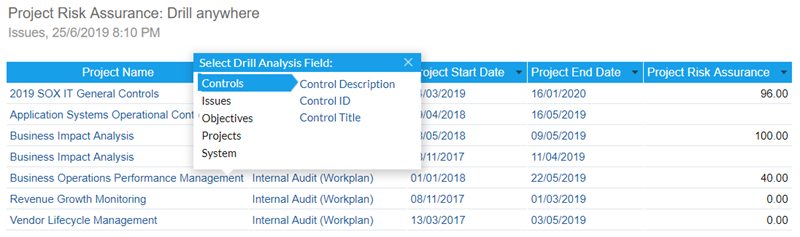
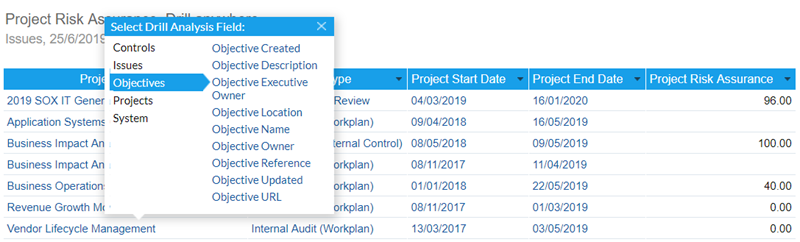
Leitores de Relatório podem acessar dados de problemas que pertencem a diferentes projetos. Algumas caminhos possíveis de detalhamento que os Leitores do Relatório podem seguir incluem:
- Nome do Projeto > Controles > Descrição do Controle
- Nome do Projeto > Objetivos > Nome do Objetivo
Permissões
Apenas Administradores do Relatório e Autores de relatório podem criar relatórios de Drill em qualquer lugar.
Definir um relatório de Drill em Qualquer Lugar
- Abra o aplicativo Relatórios.
- Execute uma das seguintes ações:
- Criar um novo relatório selecione Criar > Relatório.
Para obter mais informações, consulte Criar um novo relatório.
- Copiar um relatório ou modelo de relatório clique em Procurar, clique com o botão direito do mouse no relatório ou modelo de relatório e selecione Fazer uma cópia.
Para obter mais informações, consulte Cópia de relatórios e painéis.
- Abrir um relatório existente clique em Procurar e vá para o relatório apropriado.
- Criar um novo relatório selecione Criar > Relatório.
- Na guia Dados no Criador de relatório, em Estilo da Análise, selecione
 Drill em qualquer lugar.
 - Opcional. Para exibir vários relatórios em um único relatório, selecione
 Coexibição.
Formatar o relatório
Opcional. Se você selecionou Coexibição além de Drill em qualquer lugar em Estilo da Análise, faça as seguintes ações:
- Clique na guia Design.
- Na barra de ferramentas de formatação, clique em
 Formatação da Coexibição.
A caixa de diálogo Formatação da Coexibição abre.
- Configure qualquer opção de formatação de Coexibição e clique em
 para fechar a caixa de diálogo.
Para obter mais informações, consulte Formatação de relatórios de Coexibição.
Salvar o relatório
- Clique na guia Publicar.
A caixa de diálogo Salvar Relatório abre.
- Na guia Detalhes:
- Insira um nome e descrição para o relatório.
- Defina onde o relatório será armazenado selecionando a pasta e a subpasta de conteúdo apropriadas.
- Opcional. Clique em + Adicionar Tags para criar tags que classificam o relatório ou selecione qualquer tag existente associada com o relatório.Dica
Você pode usar tags para filtrar os relatórios rapidamente na página Procurar.
- Especifique o nível de acesso exigido para o relatório:
- Público todos os usuários que têm acesso à subpasta de conteúdo onde o relatório está armazenado terão acesso ao relatório
- Privado permite que você defina pessoas e/ou grupos específicos que podem acessar o relatório
A guia Acesso de Usuário é exibida e permite que você defina as pessoas/grupos que podem acessar o relatório.
- Na guia Distribuição, especifique como o relatório pode ser distribuído:
- Transmissão permite que você transmita o relatório para você mesmo ou para outras pessoas via e-mail
- E-mail permite que você distribua o relatório por e-mail
- Segurança de transmissão e de e-mail se Transmissão ou E-mail estiver selecionado, a opção permite especificar o nível de acesso necessário para as pessoas conseguirem receber o relatório por e-mail
- Todos os Usuários todos os usuários do Relatórios recebem o relatório por e-mail
- Não protegido o relatório pode ser enviado para partes interessadas externas que não têm acesso ao aplicativo Relatórios
- Usuários Validados todos os usuários com acesso à pasta na guia do painel podem receber o relatório via e-mail
ObservaçãoA opção Serviços Web não é suportada no momento.
- Na guia Exportar, especifique as configurações para as opções de exportação:
- Padrão use as configurações padrão definidas na configuração do relatório
- Ativo ativa a opção de exportação
- Desativado desativa a opção de exportação
- Na guia Configurações do Relatório, especifique se o relatório pode ser visível na página Procurar e se o relatório pode ser adicionado aos painéis.
- Salve o relatório como rascunho ou ative-o para disponibilizá-lo para outras pessoas:
- Salvar > Ativar salva o relatório e a disponibiliza aos usuários com acesso apropriado
Depois de ativar um relatório, você pode enviá-lo por e-mail e adicioná-lo a um painel ou apresentação.
ObservaçãoSe as configurações de Acesso de usuários na subpasta forem definidas como Aprovação do especialista necessária para publicar, selecione Salvar > Solicitar Aprovação.
- Salvar > Rascunho salva o relatório e não o disponibiliza para usuários com a função de Autor do Relatório ou de Leitor do Relatório
- Salvar > Ativar salva o relatório e a disponibiliza aos usuários com acesso apropriado
