AX Server の Oracle 用インストール
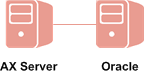
AX Server を Oracle 用にインストールするには、Oracle データベース サーバーが別の物理マシンに既にインストールされている必要があります。
前提条件
Oracle 用 AX Server をインストールする前に、データベース サーバーを準備し、インストーラーに含まれる SQL スクリプトを実行します。
詳細については以下を参照 Oracle データベース サーバーのセットアップ
インストーラーのダウンロード
メモ
インストーラーのダウンロード ページでは、最新バージョンの ACL GRC Analytics Exchange が提供されています。 以前のバージョンのインストーラーを必要とする場合は、ACL Support Services にお問い合わせいただき、同バージョンのインストーラーのコピーを入手してください。
- Launchpad(www.accounts.highbond.com)にサインインし、[Analytics Exchange]をクリックします。
サインイン手順の電子メールが notifications@highbond.com から企業の ACL アカウント管理者に送信されます。 Launchpad アカウントにサインインできない場合は、サポートのため企業の ACL アカウント管理者または ACL サポート サービスに連絡してください。
- [ダウンロードするソフトウェア パッケージを選択してください]と名付けられたリストから、ダウンロードしたいインストーラーを選択します。
メモ
すべてのインストールされたアプリケーションは同じエディションを使用する必要があるため、適切なエディション(Unicode または非 Unicode)をダウンロードするようにしてください。
- [ダウンロード<バージョン>]をクリックし、アプリケーションのインストールを予定しているコンピューター上にそのインストーラーを保存します。
AX Server のインストール
注意
Windows Server 2012 R2 への ACL GRC Analytics Exchange のインストールを開始するには、Windows 更新プログラム、KB2919355 をインストールしておく必要があります。 この更新プログラムをインストールしないと、ACL GRC Analytics Exchange のインストールを正常に終了することはできません。
インストーラーを実行し、データベース構成を選択します。
- インストール パッケージをダブルクリックし、セキュリティ警告のダイアログ ボックスが表示された場合は、リストされた情報を確認して、[はい]をクリックします。
- セットアップ言語を選択し、[OK]をクリックします。
- [セットアップの展開場所]ページで、インストール ファイルを展開するフォルダーを指定して、[インストール]をクリックします。
ヒント
[参照] をクリックしてフォルダーを選択するか、またはデフォルトの場所: (C:\Program Files (x86)\ACL Software\Installers\ACLAX<バージョン>_Server_<エディション>)をそのまま使用します。
- データベース エンジンに関するメッセージが含まれているダイアログ ボックスで、[はい]をクリックします。
- [Analytics Exchange Server セットアップ オプション]ページで[Oracle]を選択し、[インストール]をクリックします。
- 必須コンポーネントをインストールするよう求められた場合は、[インストール]をクリックし、必須コンポーネントがインストールされる間、しばらく待ちます。
画面の指示に従い、必須コンポーネントのセットアップを実行します。 必須コンポーネントをインストールした後で、コンピューターを再起動する必要が生じる場合があります。
ACL GRC Analytics Exchange サービスの設定
- 必須コンポーネントをインストールするよう求められた場合は、[インストール]をクリックし、必須コンポーネントがインストールされる間、しばらく待ちます。
画面の指示に従い、必須コンポーネントのセットアップを実行します。 必須コンポーネントをインストールした後で、コンピューターを再起動する必要が生じる場合があります。 コンピューターを再起動する必要がある場合は、インストーラーをダブルクリックしてから、適切な言語、インストール先、およびデータベース サーバーを選択して、インストールを続行します。
メモ
必須コンポーネントのインストール時に .NET Framework の利用規約への同意を求められる場合があります。 その場合に、利用規約ダイアログ ボックスが ACL GRC Analytics Exchange インストーラーのダイアログ ボックスの後ろに隠れることがあります。 .NET Framework のインストール時には、インストーラーが入力待ちになっていないかどうかを必ず確認してください。
- [ようこそ]ページで[次へ]をクリックし、[使用許諾契約]ページで、"使用許諾契約の条項に同意します" を選択して、[次へ]をクリックします。
- [インストール先フォルダーおよび設定]ページで、AX Server のアプリケーション ファイルをインストールする場所と、AX Server のデータを格納する場所を指定します。
必要に応じて、[変更]をクリックしてデフォルトの場所の一方または両方を変更します。 指定するパスには、スペースを含めないでください。また、AX Server のデータ用に指定する場所には、利用可能なディスクの空き領域が十分にある必要があります。
メモ
AX Server のデータを専用のファイル サーバーやその他ネットワークの場所に格納したい場合は、インストールの完了後に共有フォルダーを設定する必要があります。 共有フォルダーは AX Server のインストーラーには指定できません。
- [Analytics Exchange Connector ポート番号]パネルで、使用する AX Connector のポート番号を入力するか、またはデフォルト値の 10000 をそのまま使用します。
AX Connector サービスの主な使用目的は、ACL Analytics から AX Server の ACL テーブルにアクセスすることです。
- [ACL Analytics Exchange Tomcat サービス アカウント]パネルで次を実行します。
- アカウントのドメインとユーザー名を「ドメイン\ユーザー名」の形式で入力するか、または[参照]をクリックして必要なドメインとユーザー名を特定します。
アカウント名を参照する場合は、使用可能なユーザー アカウントの適切な一覧がインストーラーに提示されるよう、最初に[ユーザー アカウントの参照]ダイアログ ボックスでドメイン名またはサーバー名を入力または選択します。
メモ
ローカル ユーザーアカウントを使った TomEE サービスの実行はサポートされていません。 これらのアカウントには、いくつかの ACL コマンドを実行するための十分な権限がありません。
- アカウントのパスワードを入力します。
- [次へ]をクリックします。
- Tomcat サービス アカウントに "サービスとしてログオン" 権限を付与するよう求められたら、[はい]、[OK]の順にクリックします。
サービス アカウントを構成するオプションについては、サービス アカウントの構成を参照してください。
- アカウントのドメインとユーザー名を「ドメイン\ユーザー名」の形式で入力するか、または[参照]をクリックして必要なドメインとユーザー名を特定します。
データベース接続設定の実行
- [ACL Analytics Exchange データベースの構成]ページで、必ず "Oracle 11g 以上" を選択し、次のいずれかを実行します。
AX Server のインストーラーを使って ACL GRC Analytics Exchange データベース スキーマを作成する場合は、[新しいデータベースを作成する]を選択します。
ACL GRC Analytics Exchange データベース スキーマが既に Oracle データベース管理者によって作成されている場合は、[既存のデータベースを使用する]を選択します。
- 省略可能。 ACL GRC Analytics Exchange と Oracle の間のデータベース通信を暗号化する場合は、[データベース通信を暗号化する]、[次へ]の順にクリックします。
この接続を暗号化するには、Oracle データベース サーバーを SSL 接続用に構成しておく必要があります。
ヒント
暗号化によりパフォーマンスがやや低下するため、暗号化を有効化するのは、データベース サーバーとアプリケーション サーバーの間でのデータ転送を安全でないネットワークを介して行う場合だけにしてください。
- [データベース通信を暗号化する]を選択している場合は、Oracle SSL ポートに関するメッセージが含まれているダイアログ ボックスで[次へ]をクリックします。
メモ
インストールを進めるには、Oracle SSL ポートが既に Oracle データベース管理者によって正しく構成されている必要があります。
- 接続文字列を構成するには、[Analytics Exchange データベース接続設定]ページに次の情報を入力します。
フィールド 説明 データベース サーバー データベース サーバーが配置されているサーバーの IP アドレスまたはサーバー名。
サービス名 使用するデータベース インスタンスのグローバル データベース名。 非 SSL ポート ACL GRC Analytics Exchange データベースへの標準 HTTP 接続に使用するポート。 デフォルト値は 1521 です。 SSL ポート ACL GRC Analytics Exchange データベースへの SSL 接続に使用するポート。 このフィールドは、[データベース通信を暗号化する]をオンにした場合にのみ使用可能になります。 デフォルト値は 2484 です。 ユーザー名 ACL GRC Analytics Exchange データベースへのアクセスに使用するユーザー アカウントの名前。 パスワード ユーザー アカウントのパスワード。 接続情報を確認するには、[接続のテスト]、[次へ]の順にクリックします。
重要
SSL を使用している場合には、テスト接続が成功したときでも、このステップは、インストーラーが Oracle データベース スクリプトを実行しようとすると失敗します。 失敗した場合は、インストールに進み、同梱の Oracle データベース スクリプトを手動で実行することで ACL GRC Analytics Exchange のインストールを実行してください。 これらのスクリプトの実行の詳細については、Oracle データベース スクリプトの実行を参照してください。
セキュリティおよび認証の構成
- [Microsoft Active Directory 接続の詳細]ページで、[デフォルトのドメイン]テキスト ボックスの値が正しいことを確認し、正しくなければ正しい値を入力します。続いて[次へ]をクリックします。
メモ
エンド ユーザーがドメインを指定していないとき、フォーム ベース認証を使ってログインする場合のデフォルトのドメイン値は、エンド ユーザーが認証されるドメインです。 たとえば、エンド ユーザーがユーザー名として「jsmith」と入力した場合、デフォルトのドメインが ACL ならば、「acl\jsmith」と入力していることになります。
- [ACL Analytics Exchange 認証]ページで、適切な認証方法を選択します。
- フォーム ベース認証:ユーザーが ACL GRC Analytics Exchange を使って新しいセッションを開始するたびにユーザー名とパスワードを入力するようユーザーに求める場合は、このオプションを選択します。 セッションは、Web ブラウザーの新しいウィンドウが開くときや、AX Client が起動されるときに作成されます。
- 統合 Windows 認証:Windows へのログインに使用するユーザー アカウントに基づいて、ACL GRC Analytics Exchange アプリケーションでユーザーをサイレント認証する場合は、このオプションを選択します。 構成された Active Directory ドメインに属するユーザー アカウントは、ACL GRC Analytics Exchange アプリケーションにアクセスするときに、ユーザー名とパスワードの情報を入力する必要がなくなります。
認証オプションと必要な構成の詳細については、ACL GRC Analytics Exchange の認証を参照してください。
- 次のいずれかを行って AX Server 認証構成の詳細を指定し、[次へ]をクリックします。
- [フォーム ベース認証]を選択している場合は、AX Server がインストールされているサーバーのホスト名を指定します。 たとえば、AX.ACL.COM」と入力します。
- [統合 Windows 認証]を選択している場合は、次の情報を入力します。
- ACL Analytics Exchange Server ホスト名:AX Server がインストールされているサーバーのホスト名を指定します。 たとえば、「AX.ACL.COM 」と入力します。
- Active Directory ドメイン – ユーザーの認証に使用する Active Directory ドメインを指定します。
- Kerberos ドメイン コントローラー IP アドレス – 組織の Active Directory ドメイン コントローラーが配置されている IP アドレス
- Kerberos サービス パスワード – Active Directory に作成されたサービス プリンシパル名(SPN)アカウントのパスワード
- 既存の SSL セキュリティ証明書がある場合は、[SSL 証明書情報]ページで次を実行します。
- [既存の鍵ストア ファイルを使用する]を選択し、コンピューター上の鍵ストア ファイルを参照します。
- [鍵ストア パスワード]に鍵ストアの既存のパスワードを入力します。
- [SSL 証明書情報]ページに次の情報を入力し、[次へ]をクリックします。
フィールド 説明 サーバー名 データベース サーバーのホスト名。 たとえば、「ax.acl.com」と入力します。 部門または部署名 証明書の発行対象である部門または事業単位。 たとえば、「開発」と入力します。 組織名 あなたの会社または組織の名前。 たとえば、「ACL Services Ltd.」と入力します。 市区町村名 あなたの会社または組織の所在地がある市区町村。 たとえば、「バンクーバー」と入力します。 都道府県名 あなたの会社または組織が所在する都道府県。 たとえば、「BC」(ブリティッシュ コロンビア州)と入力します。 国コード あなたの会社または組織が所在する国の、2 文字から成る国コード。 たとえば、「CA」(カナダ)と入力します。 鍵ストア パスワード 6 文字以上のパスワードを入力します。
メモ
既存の鍵ストア ファイルを使用する場合は、[鍵ストア パスワード]テキスト ボックスのこのインスタンスは無効になります。
秘密鍵パスワード 同じパスワードを再入力します。 [鍵ストア パスワード]の値と[秘密鍵パスワード]の値は同じである必要があります。 この証明書の使用方法と構成オプションについては、セキュリティ証明書を参照してください。
- [Tomcat コンソールのユーザー名とパスワードの入力]ページで次の情報を入力し、[次へ]をクリックします。
- ユーザー名:Tomcat Web アプリケーション マネージャおよび AX Server Configuration のアクセスと管理に使用するユーザー名を入力します
- パスワード:ユーザー名のパスワードを入力します
- パスワードの確認入力:確認のためパスワードをもう一度入力します
インストールの完了
- [インストール]をクリックします。
メモ
TomEE アプリケーション サーバーが完全に動作するようになってインストール処理が完了するまでに、約 1 分間待機する必要があります。 この間、コマンド ウィンドウが断続的に表示される場合があります。 このため、インストールをキャンセルしないでください。
- インストール処理が完了したら、[完了]をクリックし、インストーラーを終了します。
インストーラーが完了すると、デフォルトの Web ブラウザーで AX Server Configuration Web アプリケーションが開始されます。 AX Server を完全に機能させるには、この Web アプリケーションでインストール後の作業を行う必要があります。 詳細については、インストール後の作業を参照してください。
メモ
Web ブラウザーで、AX Server Configuration Web アプリケーションがエラーを表示した場合は、2~3 分待ってからページを再度読み込んでください。 サーバーのハードウェアによっては、必要なサービスが完全に機能するまでに数分かかる場合があります。
インストール後の作業をすべて完了する前に AX Server Configuration Web アプリケーションを閉じた場合でも、Web ブラウザーでこの Web アプリケーションに再度アクセスすることができます。 デフォルトの場所は https://<サーバー名>/aclconfig です。ここで、<サーバー名> は AX Server のホスト名または IP アドレスです。 たとえば、https://axserver.acl.com/aclconfig と指定します。