
Drill-Anywhere-Berichte erstellen
Drill-Anywhere-Berichte versetzen Berichtsleser in die Lage, ihre eigenen Drill-Down-Pfade zu definieren und frei von einem Bericht zum nächsten zu navigieren. Sie können einen Drill in beliebiger Richtung Bericht erstellen, um die Leser Ihres Berichts in die Lage zu versetzen, von allgemeinen zu detaillierteren Berichten zu navigieren.
Funktionsweise
Drill-Anywhere-Berichte enthalten Dimensionsfelder mit verknüpften Werten, die, wenn man auf sie klickt, Zugriff auf detailliertere Berichte bieten. Drill-Anywhere-Berichte sind nützlich, wenn Ihr Bericht eine große Zielgruppe hat, und Sie die Leser Ihres Berichts in die Lage versetzen möchten, ohne großen Aufwand auf die für sie bedeutungsvollen detaillierten Berichte zuzugreifen.
Immer, wenn ein Berichtsleser auf einen verknüpften Feldwert klickt, wird eine Liste von Dimensionsfeldern angezeigt. Ansichten definieren die logische Hierarchie innerhalb der Berichte, inkl. der Feldkategorien und Dimensionsfelder, die für den Berichtsleser angezeigt werden. Die in der Liste verfügbaren Dimensionsfelder müssen nicht im Bericht enthalten sein.
Die Dimensionsfelder präsentieren eine Vielzahl von Drill-Down-Pfaden und funktionieren wie Filter, um Berichtsleser in die Lage zu versetzen, die Menge der angezeigten Daten zu beschränken. Nullwerten in einem Dimensionsfeld sind verlinkt und können nicht als Drill-Down-Pfade verwendet werden.
Beispiel
Auf Problemdaten, die zu verschiedenen Projekten gehören, zugreifen
Szenario
Sie möchten einen Bericht erstellen, der Berichtsleser in die Lage versetzt, auf Problemdaten zuzugreifen, die zu verschiedenen Projekten gehören. Die Zielgruppe für Ihren Bericht ist groß. Deshalb möchten Sie jede Person in die Lage versetzen, auf die detaillierten Berichte zuzugreifen, die sie benötigen.
Prozess
Erstellen Sie als erstes einen Bericht und definieren Sie die folgenden Felder im Bericht:
- Projektname
- Projekttyp
- Projektanfangsdatum
- Projektenddatum
- Projektrisikoabsicherung
Definieren Sie anschließend unter Analysestil den Bericht als Drill in beliebiger Richtung und speichern Sie den Bericht.
Ergebnis
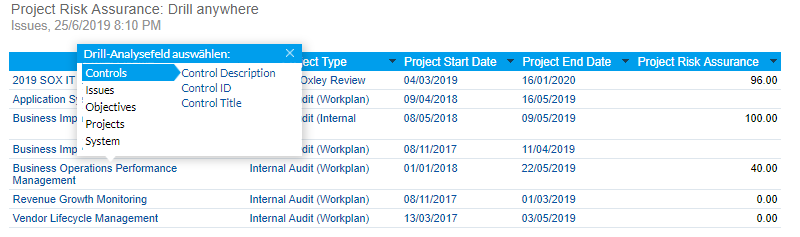
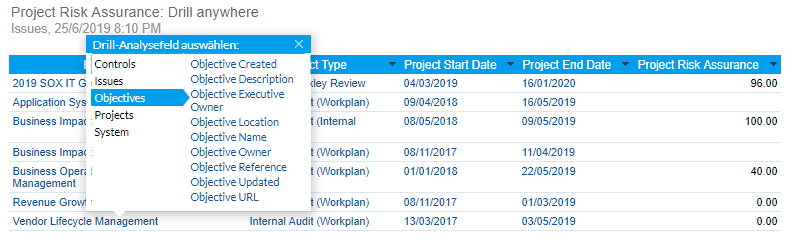
Berichtsleser können auf Problemdaten, die zu verschiedenen Projekten gehören, zugreifen Einige mögliche Drill-Down-Pfade, die ihre Berichtsleser wählen können, umfassen:
- Projektname > Kontrollen > Beschreibung der Kontrollen
- Projektname > Ziele > Name des Ziels
Berechtigungen
Nur Berichte-App-Administratoren und Berichtersteller können Drill-Anywhere-Berichte anlegen.
Drill-Anywhere-Berichte definieren:
- Öffnen Sie die Berichte-App.
- Führen Sie eine der folgenden Aktionen aus:
- Neuen Bericht erstellen Wählen Sie Erstellen > Bericht.
Weitere Informationen finden Sie unter Neuen Bericht anlegen.
- Bericht oder Berichtsvorlage kopieren Klicken Sie auf Durchsuchen, klicken Sie mit der rechten Maustaste auf den Bericht oder die Berichtsvorlage, und wählen Sie Kopie erstellen.
Weitere Informationen finden Sie unter Berichte und Dashboards kopieren.
- Einen bestehenden Bericht öffnen Klicken Sie auf Durchsuchen und navigieren Sie zum angemessenen Bericht.
- Neuen Bericht erstellen Wählen Sie Erstellen > Bericht.
- Wählen Sie im Berichtsgenerator auf der Registerkarte Daten unter Analysestil
 Drill in beliebiger Richtung.
 - Optional. Um menrere Berichte in einem Bericht anzuzeigen, wählen Sie
 Co-Anzeige.
Berichte formatieren
Optional. Wenn Sie Co-Anzeige neben Drill in beliebiger Richtung unter Analysestil gewählt haben, führen Sie die folgenden Schritte aus:
- Klicken Sie auf die Registerkarte Design.
- Klicken Sie auf der Formatierungssymbolleiste auf
 Co-Ansicht-Formatierung.
Das Dialogfeld Co-Ansicht-Formatierung wird geöffnet.
- Konfigurieren Sie beliebige Optionen zur Formatierung von Co-Ansicht-Berichten und klicken Sie auf
 , um das Dialogfeld zu schließen.
Weitere Informationen finden Sie unter Co-Ansichtsberichte formatieren.
Den Bericht Speichern
- Klicken Sie auf die Registerkarte Veröffentlichen.
Das Dialogfeld Bericht speichern wird geöffnet.
- Auf der Registerkarte Details:
- Geben Sie einen Namen und eine Beschreibung für den Bericht ein.
- Definieren Sie, wo der Bericht gespeichert werden soll, Wählen Sie den entsprechenden Ordner und Unterordner für Inhalte aus.
- Optional. Klicken Sie auf + Tags hinzufügen, um Tags zur Klassifizierung des Berichts zu erstellen, oder wählen Sie bestehende Tags, um diese mit dem Bericht zu verbinden.Tipp
Mit Tags können Sie Berichte auf der Seite Durchsuchen schnell filtern.
- Legen Sie die erforderlichen Zugriffsrechte für den Bericht fest:
- Öffentlich Alle Benutzer, die auf den Inhalt des Unterordners, in dem der Bericht gespeichert wurde, zugreifen können, können auf den Bericht zugreifen.
- Privat Sie können bestimmte Personen und/oder Gruppe definieren, die auf den Bericht zugreifen können.
Die Registerkarte Benutzerzugang wird angezeigt, auf der Sie die Personen/Gruppen angeben, die auf den Bericht zugreifen können.
- Legen Sie auf der Registerkarte Distribution fest, wie der Bericht verteilt werden soll:
- Verbreitung Ermöglicht die Aussendung des Berichts per E-Mail an sich selbst und an andere Personen.
- E-Mail Ermöglicht die Verteilung des Berichts per E-Mail.
- E-Mail- & Verbreitungssicherheit Wenn Verbreiten oder E-Mail ausgewählt wird, ermöglicht diese Option die der Zugriffsrechte, die für Personen erforderlich sind, um den Bericht per E-Mail zu erhalten.
- Alle Benutzer Alle Benutzer der Berichte-App können den Bericht per E-Mail erhalten.
- Unsicher Der Bericht kann an externe Interessensgruppen gesendet werden, die keinen Zugriff auf die Berichte-App haben.
- Geprüfte Benutzer Alle Benutzer, die auf den Ordner zugreifen können, in dem sich die Dashboard-Registerkarte befindet, können den Bericht per E-Mail erhalten.
HinweisDie Option Web-Services wird momentan nicht unterstützt.
- Legen Sie auf der Registerkarte Exportieren die Einstellungen für die Exportoptionen fest:
- Standard Verwendet die in der Berichtskonfiguration festgelegten Standardeinstellungen.
- Ein Aktiviert die Exportoption
- Aus Deaktiviert die Exportoption
- Legen Sie auf der Registerkarte Berichtseinstellungen fest, ob der Bericht auf der Seite Durchsuchen angezeigt und den Dashboards hinzugefügt werden kann.
- Speichern Sie den Bericht als Entwurf oder aktivieren Sie den Bericht, um ihn anderen Personen verfügbar zu machen:
- Speichern > Aktivieren, um den Bericht zu speichern und ihn Benutzern mit den entsprechenden Zugriffsrechten verfügbar zu machen.
Nachdem Sie einen Bericht aktiviert haben, können Sie den Bericht per E-Mail versenden und ihn einem Dashboard oder einer Präsentation hinzufügen.
HinweisWenn für die Einstellungen Benutzerzugang im Unterordner die Option Veröffentlichung nur nach Expertengenehmigung aktiviert wurde, wählen Sie Speichern > Genehmigung anfordern.
- Speichern > Entwurf Speichert den Bericht und macht ihn Benutzern verfügbar, denen die Rolle „Berichtersteller” oder „Berichtsleser" zugewiesen wurde.
- Speichern > Aktivieren, um den Bericht zu speichern und ihn Benutzern mit den entsprechenden Zugriffsrechten verfügbar zu machen.
