
Trabajo sin conexión
Proyectos es una aplicación en Diligent One.
Este inicio rápido es para usuarios que están familiarizados con la aplicación Proyectos y desean realizar el trabajo mientras están desconectados de Diligent One.
Antes de comenzar
Para acceder a Diligent One para iPad o a Proyectos sin conexión, debe tener una suscripción Profesional y tener asignado uno de los siguientes roles en Proyectos:
- Gerente profesional
- Usuario profesional
También debe crear proyectos y realizar trabajos en Proyectos.
Trabajar sin conexión con Diligent One para iPad
Utilice Diligent One en su dispositivo iPad para capturar evidencia en entornos remotos o sin conexión.
1. Descargue Diligent One en su iPad
- Vaya a la Tienda de aplicaciones.
- Busque Diligent One.
- Descargue Diligent One en su iPad.
Resultado Diligent One se descarga en su iPad.
2. Inicie sesión en Diligent One
- Abra Diligent One.
- Realice una de las siguientes acciones:
- Ingrese su correo electrónico y contraseña, y pulse Iniciar sesión.
Si usted no tiene información de inicio de sesión, comuníquese con su administrador del sistema.
- Inicie sesión con el dominio personalizado de su empresa y pulse Continuar.
Si no tiene su dominio personalizado, comuníquese con el administrador del sistema o con la persona responsable de configurar el SSO (inicio de sesión único) para su organización.
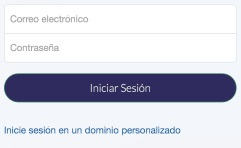
Resultado Ha iniciado sesión en Diligent One.
- Ingrese su correo electrónico y contraseña, y pulse Iniciar sesión.
3. Abra un proyecto
- Pulse Proyectos > debajo de su instancia de Diligent One.
- Toque la flecha hacia abajo
 para navegar al proyecto apropiado.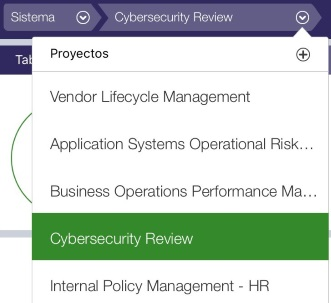
Resultado Se abre el proyecto.
4. Compruebe una sección de un proyecto
- Pulse Trabajo de campo en el menú lateral.
- Pulse Comprobar junto a la sección correspondiente.
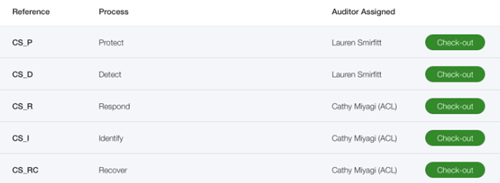
- Opcional. Elija descargar archivos adjuntos a su computadora local o simplemente trabaje dentro de la sección sin acceso a los archivos adjuntos y haga clic en Aceptar.
Resultado La sección está comprobada. La sección se bloquea en modo de solo lectura en Proyectos e impide que otros usuarios realicen cambios.
5. Realice el trabajo
- Pulse en la sección.
- Toque la flecha hacia abajo para navegar a la fase y al elemento del proyecto apropiado.
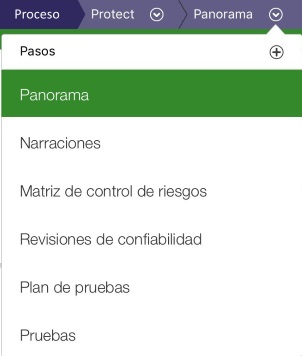
- Actualice la información, apruebe el trabajo o adjunte evidencia.

Resultado Usted ha actualizado la información en las páginas correspondientes.
6. Registre una sección de un proyecto
- Pulse Trabajo de campo en el menú lateral.
- Pulse Registrar junto a la sección correspondiente.

Resultado La sección se vuelve a sincronizar en Proyectos para que la información actualizada se pueda compartir con otros miembros del equipo.
7. Cierre sesión en Diligent One
Pulse  > Cerrar sesión.
Resultado Se cierra su sesión de Diligent One.
Trabajar sin conexión en Proyectos sin conexión
Utilice Proyectos sin conexión para realizar trabajos mientras está desconectado de Diligent One.
1. Instale ACL para Windows
- Descargue el paquete de instalación de ACL para Windows desde Launchpad.
- Instale ACL para Windows en su computadora local.
- Abra ACL para Windows e inicie sesión con sus credenciales de Launchpad.
Resultado Se abre la pantalla principal de ACL para Windows.
2. Busque un proyecto para trabajar con él sin conexión
- Haga clic en Proyecto de Diligent One.
- En la página de inicio de Proyectos sin conexión, haga clic en Abrir proyecto.
- Escriba una palabra clave o una frase en el cuadro de búsqueda para encontrar el proyecto con el que desea trabajar.
- En la lista, seleccione el proyecto al que necesita acceder sin conexión.
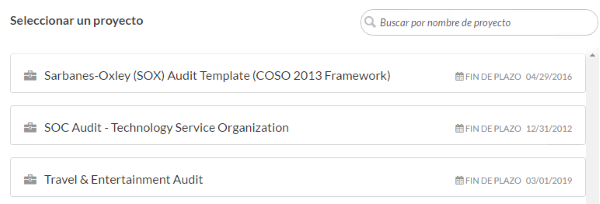
Resultado Ha seleccionado un proyecto para trabajar sin conexión.
3. Compruebe una sección desde un proyecto
- Escriba una palabra clave o una frase en el cuadro de búsqueda para encontrar la sección con la que desea trabajar.
- Haga clic en Comprobar junto a la sección correspondiente.

Resultado La sección está comprobada. La sección se bloquea en modo de solo lectura en Proyectos e impide que otros usuarios realicen cambios.
4. Realice el trabajo
- Desde la página Procedimiento de ejecución, Revisión de confiabilidad o Pruebas, haga clic en la ficha lateral Solicitudes para ver las solicitudes o descargar los adjuntos relacionados con un Control/Procedimiento específico.
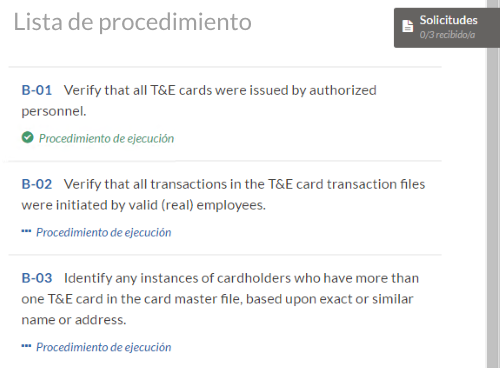
Resultado Usted ha actualizado la información en las páginas correspondientes.
5. Registre una sección de un proyecto
- Haga clic en INICIO para regresar a la página de inicio de Proyectos sin conexión.
- Haga clic en Registrar junto a la sección correspondiente.

Resultado La sección del proyecto se sincroniza de nuevo a Proyectos para que la información actualizada se pueda compartir con otros miembros del equipo.
