
Creación de reportes mosaicos
Cree reportes mosaicos para enlazar varios reportes juntos a partir de un único reporte principal. Puede crear un reporte mosaico para mostrar múltiples tablas y visualizaciones en una página, o en fichas diferentes, en un único reporte.
Cómo funciona
Los reportes mosaicos tienen dos componentes:
- reporte principal el reporte principal que contiene enlaces a otros reportes secundarios
- reporte secundario los reportes que están enlazados al reporte principal
Cuando enlaza uno o más reportes secundarios al reporte principal, define una relación entre los reportes, ya sea en función de los campos comunes o de los filtros que existen. Esta relación le permite visualizar todos los reportes dentro de un solo reporte.
Puede mostrar varios reportes secundarios en la misma página que el reporte principal u organizar los reportes secundarios en fichas diferentes dentro del reporte principal.
Ejemplo
Presentación de los datos de dos proyectos
Escenario
Tiene dos reportes que contienen datos de los asuntos detallados asociados con dos proyectos:
- Administración del ciclo de vida del proveedor: Asuntos
- Monitoreo de procesos operativos de los sistemas de aplicaciones: Asuntos
Desea presentar los datos en un solo reporte, ya que ambos proyectos están categorizados con el tipo de proyecto: Operaciones de SaaS.
Proceso
Usted decide que la Monitoreo de procesos operativos de los sistemas de aplicaciones: Asuntos servirán como su reporte principal y el otro reporte servirá como reporte secundario.
En primer lugar, abre el reporte Monitoreo de procesos operativos de los sistemas de aplicaciones: Asuntos y define el Estilo de análisis como Mosaico.
Luego, en Contenido relacionado, enlaza el reporte secundario al reporte principal y especifica que ambos reportes se muestren en la misma página.
Resultado
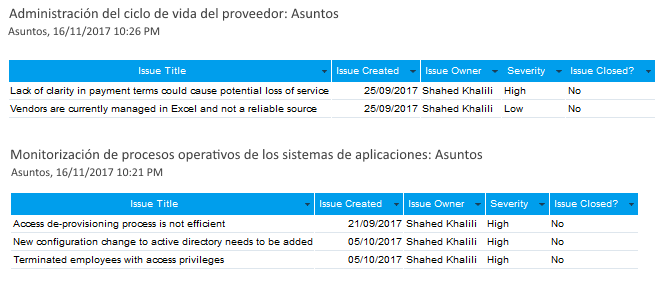
Los dos reportes se muestran en un único reporte y los datos de los asuntos detallados asociados a ambos proyectos son fácilmente visibles:
Antes de comenzar
Antes de que pueda crear un reporte mosaico, debe:
- crear un reporte para que sirva de reporte principal
- crear al menos un reporte para que sirva de reporte secundario
- asegúrese de que los reportes secundarios contengan un campo o filtro que concuerde con un campo o filtro en su reporte principal
Permisos
Solo los administradores de reportes y los redactores de reportes pueden crear reportes mosaicos.
Definir un reporte mosaico principal
- Abra la aplicación Reportes.
Se abre la página Explorar.
- Abra el reporte que sirve de reporte principal.
- En la ficha Datos en el Generador de reportes, en Estilo de análisis, seleccione
 Mosaico.
Se muestra la ficha Contenido relacionado.
NotaPuede combinar la opción Mosaico con Sin profundización, Profundización improvisada o Profundización exhaustiva para mostrar varios reportes en un solo reporte.
Enlace reportes secundarios al reporte mosaico principal
- Haga clic en la ficha Contenido relacionado.
Se abre la página Contenido relacionado.
- Ingrese una palabra clave en el cuadro Buscar reportes para encontrar los reportes secundarios apropiados.
- Arrastre cada reporte secundario a una de las siguientes áreas:
- Mosaico con fichas muestra el reporte secundario en una ficha independiente del reporte principal
- Mosaico superior muestra el reporte secundario arriba del reporte principal
- Mosaico derecho muestra el reporte secundario a la derecha del reporte principal
- Mosaico inferior muestra el reporte secundario debajo del reporte principal
- Para cada reporte secundario, haga lo siguiente:
- Seleccione el reporte secundario en el área de visualización.
- Bajo Unir, seleccione uno de los siguientes:
- Campos enlaza el reporte secundario al reporte principal utilizando un campo común
- Filtros enlaza el reporte secundario al reporte principal usando un filtro del tipo Valor de usuario.Nota
Si recibe el mensaje No se requiere ningún vínculo, ha arrastrado un reporte que no puede enlazarse (un reporte secundario que no tiene campos o filtros comunes con el reporte principal). Para los reportes Mosaico con fichas solo puede enlazar los reportes secundarios al reporte principal utilizando filtros comunes.
- En la lista desplegable Filtro principal o Campo principal, seleccione el campo o filtro apropiado que enlace el reporte secundario con el reporte principal.
Los reportes secundarios pueden tener campos o filtros adicionales que no están especificados en el reporte principal. Por ejemplo, si el reporte secundario ha sido enlazado con otro reporte principal, puede seleccionar Omitir en el filtro o campo principal correspondiente.
¡Precaución!Si elimina un campo de un reporte secundario que está enlazado con un reporte principal, el reporte principal no se cargará.
- Haga clic en Actualizar.
- Opcional. Para quitar un enlace entre un reporte secundario y el reporte principal, seleccione el reporte secundario apropiado, haga clic en Eliminar y haga clic en Sí para confirmar.
Dar formato al reporte
- Haga clic en la ficha Diseño.
- En la barra de herramientas de formato, haga clic en
 Formato mosaico.
Se abre el cuadro de diálogo Formato mosaico.
- Configure cualquiera de las opciones de formato mosaico y haga clic en
 para cerrar el cuadro de diálogo.
Si desea obtener más información, consulte Formato de reportes mosaicos.
Guardar el reporte
- Haga clic en la ficha Publicar.
Se abre el cuadro de diálogo Guardar reporte.
- En la ficha Detalles :
- Escriba un nombre y una descripción para el reporte.
- Defina dónde se almacenará el reporte seleccionando la carpeta de contenido y la subcarpeta de contenido apropiadas.
- Opcional. Haga clic en + Agregar etiquetas para crear etiquetas que clasifiquen el reporte o seleccione cualquier etiqueta existente asociada al reporte.Consejo
Puede usar etiquetas para filtrar reportes rápidamente en la página Explorar.
- Especifique el nivel de acceso requerido para el reporte:
- Público todos los usuarios que tienen acceso a la subcarpeta de contenido donde se almacena el reporte, tendrán acceso al reporte
- Privado le permite definir personas y/o grupos específicos que pueden acceder al reporte
Aparecerá la ficha Acceso de usuario, y le permite definir las personas/grupos que pueden acceder al reporte.
- En la ficha Distribución, especifique cómo se puede distribuir el reporte:
- Difusión le permite transmitir el reporte a usted o a otras personas por correo electrónico
- Correo electrónico le permite distribuir el reporte por correo electrónico
- Seguridad del correo electrónico y la difusión Si se selecciona Difusión o Correo electrónico, esta opción le permite especificar el nivel de acceso requerido para que las personas puedan recibir el reporte por correo electrónico
- Todos los usuarios todos los usuarios de Reportes pueden recibir el reporte por correo electrónico
- No seguro el reporte puede enviarse a partes interesadas externas que no tienen acceso a la aplicación Reportes
- Usuarios validados todos los usuarios con acceso a la carpeta de la ficha del tablero de mando pueden recibir el tablero de mando por correo electrónico
NotaActualmente, la opción Servicios Web no está admitida.
- En la ficha Exportar, especifique la configuración de las opciones de exportación:
- Predeterminado utilice la configuración predeterminada definida en la configuración del reporte
- Activar active la opción de exportación
- Desactivar desactive la opción de exportación
- En la ficha Configuración del reporte, especifique si el reporte puede hacerse visible en la página Explorar y si el reporte se puede agregar a los tableros de mando.
- Guarde el reporte como borrador o active el reporte para que esté disponible para otras personas:
- Guardar > Activar guarda el reporte y lo pone a disposición de los usuarios con el acceso adecuado
Una vez que activa un reporte, puede enviar el reporte por correo electrónico y agregarlo a un tablero de mando o presentación.
NotaSi la configuración de Acceso de usuario en la subcarpeta se configuró como La publicación requiere aprobación de experto, seleccione Guardar > Petición de aprobación.
- Guardar > Borrador guarda el reporte y no lo pone a disposición de los usuarios a los que se les asignó el rol de redactor del reporte o lector del reporte
- Guardar > Activar guarda el reporte y lo pone a disposición de los usuarios con el acceso adecuado
