
Mise en forme de colonnes dans les rapports
Appliquez la mise en forme à des colonnes individuelles d'un rapport.
Fonctionnement
Une fois que vous avez défini les données dans votre rapport, vous pouvez appliquer la mise en forme conditionnelle à des colonnes individuelles.
Vous pouvez accéder aux options de mise en forme de la colonne depuis la barre d'outils de mise en forme ou en cliquant sur la flèche descendante ( ou
ou  ) en regard des noms de champ individuels et en sélectionnant Format > Modifier.
Lorsque vous avez généré votre projet en cliquant sur l'onglet Conception, vous pouvez glisser-déplacer les options de mise en forme pour modifier le format de votre rapport, par exemple ajuster l'ordre et la largeur des colonnes.
Exemple
Scénario
Votre rapport contient une série d'attribut de problèmes spécifiques provenant de l'application Projets. Certains de ces attributs de problème spécifiques sont des champs (texte riche) de paragraphe.
Lorsque vous prévisualisez votre rapport, vous constatez que des balises HTML sont affichées autour des informations dans les champs. Vous voulez supprimer ces balises afin que le contenu s'affiche à l'aide de la marque appropriée :
| Ce que vous voyez | Ce que vous voulez voir |
|---|---|
| <strong>Extrême :</strong> <p>observation sérieuse de l'audit qui entraîne une perte significative</p> | Extrême : observation sérieuse de l'audit qui entraîne une perte significative |
Processus
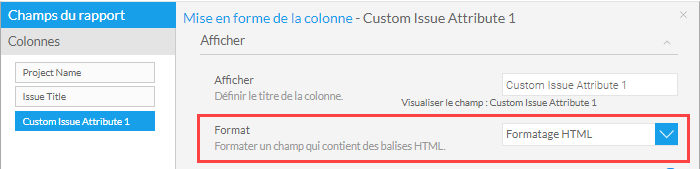
Depuis l'onglet Conception de l'outil de génération de rapports, dans la barre d'outils de mise en forme, vous cliquez sur  Mise en forme de la colonne. Ensuite, vous sélectionnez le champ de problème spécifique dans la liste Colonnes.
Pour finir, dans les options Afficher, en regard de Format, vous sélectionnez Formatage HTML.
Résultat
Le contenu dans le champ s'affiche à l'aide de la marque appropriée et les balises HTML sont supprimées.
Autorisations
Seuls les admins et les auteurs de rapport peuvent mettre en forme des colonnes dans les rapports.
Mettre en forme des colonnes
- Ouvrez l'application Rapports.
La page Parcourir s'ouvre.
- Ouvrez un rapport et accédez à l'onglet Conception dans le générateur de rapport.
- Dans la barre d'outils de mise en forme, cliquez sur Mise en forme de la colonne.
La boîte de dialogue Mise en forme de la colonne s'ouvre.
- Sélectionnez le champ approprié dans la liste Colonnes, configurez des options de mise en forme de la colonne et cliquez sur
 pour fermer la boîte de dialogue.Remarque
Les options de mise en forme disponibles dépendent du type de données du champ.
Affichage
Option de mise en forme Description Affichage définit un nom d'affichage pour le champ Format Fournit une variété d'options pour la mise en forme de l'affichage des valeurs dans un champ
Pour plus d’informations, consultez la section Afficher les options de mise en forme.
Places décimales définit le nombre de décimales à afficher Préfixe place des caractères supplémentaires avant chaque valeur
Par exemple, cette option permet de définir une devise en ajoutant : $.
Suffixe place des caractères supplémentaires après chaque valeur Arrondir définit le mode d'arrondi de la valeur décimale Séparateur millier active ou désactive le séparateur des milliers.
Par exemple : 1000 ou 1 000
Parenthèses négatives affiche les valeurs négatives avec ou sans les parenthèses Afficher le Champ contrôle l'affichage de la colonne dans le rapport Interdire les copies supprime les valeurs en double d'une colonne et regroupe les valeurs sous une valeur unique Tri
Option de mise en forme Description Trier par trie la colonne en fonction des valeurs mises en forme ou non mises en forme
RemarqueSi vous devez trier par plusieurs champs, fermez la boîte de dialogue de Formatage des colonnes, cliquez sur
 Formatage du rapport, et configurez les options de tri sous Tri de la table. Pour plus d’informations, consultez la section Mise en forme de rapports.
Direction applique ou supprime le tri d'une colonne individuelle Données
Option de mise en forme Description Style définit les options de style pour le texte dans le champ, y compris la police, la taille de la police, la couleur de la police et le style de la police Alignement définit l'alignement des valeurs dans le champ Contexte définir une couleur d'arrière-plan personnalisée pour la colonne Largeur de colonne définit la largeur de la colonne en pixels
la largeur minimale de la colonne est de 40 pixels.
Longueur maximale définit le nombre maximum de caractères à afficher dans la cellule Retour automatique à la ligne renvoie sur plusieurs lignes le texte de cellule long Bordures
Option de mise en forme Description Style définit les options de style pour les bordures de la colonne Position définit les côtés de la cellule où sera affichée la bordure Couleur définit la couleur de bordure de la cellule Largeur définit l'épaisseur de bordure de la cellule Résumé
Option de mise en forme Description Agrégation de total définit l'agrégation à appliquer à la colonne en tant que total Afficher la valeur totale affiche ou masque la valeur agrégée totale d'une colonne Déplacer l'emplacement de la valeur totale choisir d'afficher les totaux du tableau à la fin ou au début du tableau. Affiche les étiquettes affiche un libellé de texte pour le récapitulatif de la colonne Style définit la mise en forme personnalisée du récapitulatif de la colonne, dont le type de police, la taille, la couleur, le style et l'alignement Contexte définit une couleur d'arrière-plan pour le récapitulatif de colonne
sous-total afficher une ligne de sous-total pour chaque valeur unique de la colonne.
Cette fonction requiert un autre champ dans le rapport pour appliquer une agrégation de total.
Déplacer l'emplacement de la valeur du sous-total permet de choisir d'afficher les sous-totaux du tableau à la fin ou au début de chaque section.
Masquer le sous-total dans Colonnes Sélectionnez des champs de colonne de cette liste pour masquer leur sous-total.
Ajuster l'ordre des colonnes
Pour ajuster l'ordre des colonnes, vous devez travailler avec un projet qui ne contient que des colonnes.
- Ouvrez l'application Rapports.
La page Parcourir s'ouvre.
- Ouvrez un rapport et accédez à l'onglet Conception dans le générateur de rapport.
- Positionnez votre curseur sur le titre de la colonne que vous voulez déplacer et faites-la glisser jusqu'à l'emplacement souhaité.
La page s'actualise et la colonne apparaît dans le nouvel emplacement.
- Facultatif. Répétez l'étape 2 si vous voulez déplacer d'autres colonnes.
Vous pouvez uniquement déplacer une colonne à la fois.
Ajuster la largeur de colonne
- Ouvrez l'application Rapports.
La page Parcourir s'ouvre.
- Ouvrez un rapport et accédez à l'onglet Conception dans le générateur de rapport.
- Positionnez votre curseur sur la bordure de la colonne de droite de la colonne que vous voulez redimensionner.
- Faites glisser la colonne jusqu'à la largeur souhaitée et lâchez le curseur.
La page s'actualise et la colonne et redimensionnée.
Afficher les options de mise en forme
Il existe plusieurs options disponibles pour la mise en forme de l'affichage des valeurs dans une colonne. Les options de mise en forme de l'affichage disponibles dépendent du type de données du champ.
| Type de données | Option de mise en forme | Description |
|---|---|---|
|
Caractère (dimension) Remarque
Les options suivantes ne sont pas prises en charge pour les champs de caractère :
|
Texte |
Affiche les valeurs sous forme de texte brut. |
| Formatage Case | Affiche le texte en majuscule, ou minuscule. | |
| Crée un hyperlien qui ouvre un client de messagerie et prérenseigne l'adresse du destinataire | ||
| Formatage HTML | Met en forme un champ qui contient des balises HTML, soit par suppression, soit par utilisation en fonction de la sélection utilisateur. | |
| Lier à l'URL |
Transmet la valeur des données retournées dans un lien URL et utilise (##) pour indiquer à quel endroit la valeur de la colonne doit se placer dans l'URL Par exemple, http://sample.projects.highbond.com/audits/##. |
|
| Formatage brut | Affiche la valeur telle qu'elle est stockée dans la base de données (supprime toute mise en forme). | |
| Lien Hypertexte URL | Crée un lien hypertexte vers l'URL et le stocke dans la colonne. | |
| DateHeure | Date |
Affiche les valeurs dans la colonne sous forme de dates Remarque
Les formats de date sont sensibles à la casse. Pour indiquer un format de date personnalisé, sélectionnez Autre dans le champ Format de date et entrez manuellement le format de date. |
| Heure |
Affiche uniquement la partie date de la valeur (masque la partie date). |
|
| Horodatage | Affiche les parties date et horaire de la valeur. | |
| Formatage de partie de la date | Affiche uniquement une partie de la date de la valeur (masque la partie horaire de la valeur et certains éléments de la partie date). | |
| Formatage de la hiérarchie de la date |
Définit le mode d'affichage des valeurs de date dans le champ |
|
| Jours Heures Minutes Secondes | Définit les valeurs dans le champ pour un affichage sous la forme JJ:HH:MM:SS | |
| Heures et Minutes | Définit les valeurs dans le champ pour un affichage sous la forme HH:MM | |
| Lier à l'URL |
Transmet la valeur des données retournées dans un lien URL et utilise (##) pour indiquer à quel endroit la valeur de la colonne doit se placer dans l'URL Par exemple, http://sample.projects.highbond.com/audits/##. |
|
| Formatage brut | Affiche la valeur telle qu'elle est stockée dans la base de données (supprime toute mise en forme). | |
|
Numérique Remarque
Les options suivantes ne sont pas prises en charge pour les champs numériques :
|
Numérique | Affiche les valeurs dans la colonne sous forme de décimales et vous permet de définir le nombre de positions décimales |
| Lier à l'URL |
Transmet la valeur des données retournées dans un lien URL et utilise (##) pour indiquer à quel endroit la valeur de la colonne doit se placer dans l'URL Par exemple, http://sample.projects.highbond.com/audits/##. |
|
| Pourcentage | Affiche les valeurs sous forme de pourcentages | |
| Barre de pourcentage | convertit une valeur de pourcentage inférieure ou égale à 100 en une barre | |
| Formatage brut | Affiche la valeur telle qu'elle est stockée dans la base de données (supprime toute mise en forme). |
