
批量上传问题
如果您需要避免耗时的手动数据输入或从其他系统迁移数据,则可以向项目批量上传问题。
批量更新的问题不会显示为战略应用程序中的保障和项目应用程序中的保障的一部分。
说明
可以使用以下两个选项之一批量上传风险、控制和问题。
- 从项目或框架应用程序这是一种老方法,但功能有限。只能上传一些资源,包括风险、控制和问题。此外,使用该选项也无法更新资源。如果您对老方法满意,请继续此主题。
- 从启动面板 这是我们推荐的方法。您可以上传更多资源,并且还可以使用此选项更新资源。有关详细信息,请参阅使用启动面板批量导入 Diligent One 资源。
工作原理
从项目应用程序下载问题模板,并准备模板中的数据。然后,将模板上传到项目应用程序。您可以批量上传问题到与工作计划或内部控制工作流相关联的项目。
上传的问题在哪里?
上传问题后,数据在以下位置中可用:
- 问题选项卡
- 问题跟踪器
- 组织名称项目报告(最终审计报告)
- 所有可下载的问题报告
限制和注意事项
- 不支持批量更新问题。
- 当您批量上传问题并在所有者字段(所有者、高层负责人所有者、项目所有者)中指定 Diligent One 用户的电子邮件时,将会在项目应用程序中自动为该用户分配问题。但是,该用户不会收到有关问题分配的电子邮件通知。
- 如果指定的用户名或电子邮件地址不属于 Diligent One 用户,则项目应用程序中的所有者字段只会显示该用户的姓名或电子邮件。不会向该用户自动分配问题和发送电子邮件通知。
开始之前
在下载问题模板之前,您必须创建一个项目。
有关详细信息,请参阅创建项目。
工作流
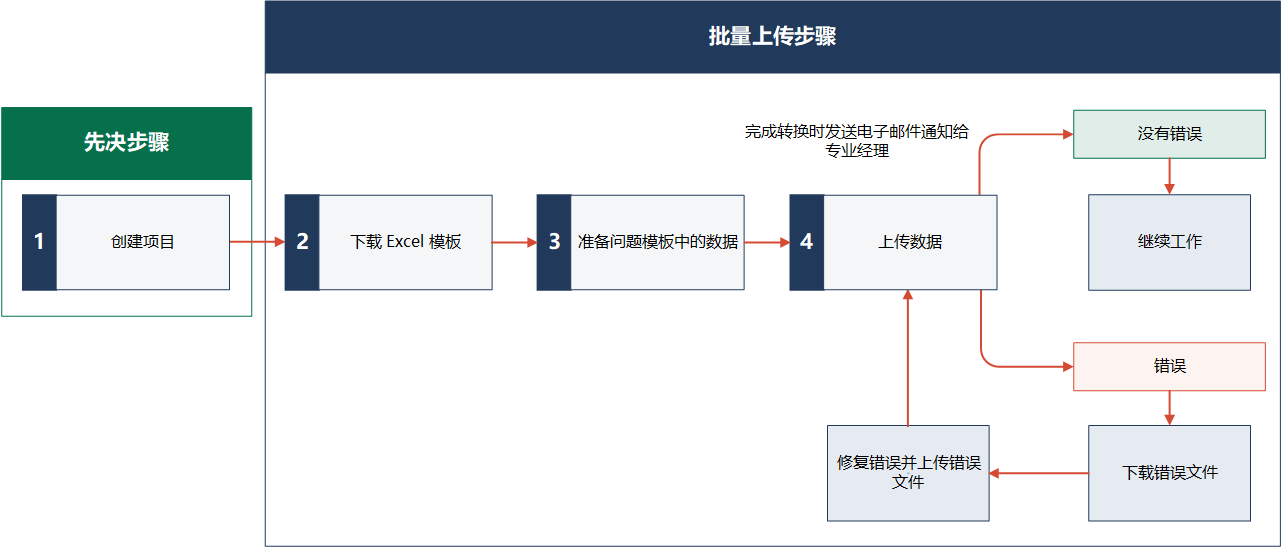
权限
只有专业经理才能向项目批量上传问题。
步骤
说明
- 界面术语均可自定义,而且字段和选项卡均可配置。在 Diligent One 实例中,某些术语、字段和选项卡可能有所不同。
- 如果必填字段留空,您会看到一则警告消息:此字段是必填项。某些自定义字段可能包含默认值。
下载 Excel 模板
-
从启动面板主页 (www.highbond.com) 选择项目应用程序以将其打开。
如果您已经进入 Diligent One,可以使用左侧导航菜单切换到项目应用程序。
项目主页打开。
- 打开项目。
项目仪表盘打开。
- 单击设置项目管理选项卡。
- 单击批量上传子选项卡。
批量上传页面打开。
- 单击下载 .xlsx 模板。
Excel 模板会作为 zip 文件(templates.zip)保存到您的本地机器。
- 从 zip 文件解压 Excel 模板。
解压后的文件是 Risk_template.xlsx、Control_template.xlsx 和 Issue_template.xlsx。如果您尚未在项目中创建任何目标,则只有 Issue_template.xlsx 可用。
准备问题模板中的数据
- 打开 Issue_template.xlsx。
- 复制并粘贴或输入您的数据到问题模板。
- 有星号标记的是必填项。
- 如需在项目应用程序的问题 ID 字段中正确显示十进制整数,请在 Excel 中的十进制整数前添加单引号 ' 。
有关问题模板中特定字段的信息,请参阅记录问题。
说明问题模板中可以包含的上传到项目应用程序的最大记录数为 1000。只能在问题模板中提供的单个工作表中输入数据。不处理其他工作表。
- 保存问题模板。
上传数据
- 执行以下操作之一:
- 可选。跳过重复选择该选项可避免重复上传问题。
默认情况下,此选项为选定。
说明您必须在问题模板的问题 ID 字段中指定一个值,以避免上传重复的问题。
- 单击上传。
发送电子邮件通知以确认完成。电子邮件通知包含到批量上传页面的链接,在该页面您可以查看成功处理记录的数量,以及处理失败的记录。
上传问题模板后,项目应用程序将保留富文本字段的格式。
- 如果一个或多个问题未被添加到项目,则请完成如下步骤:
- 在批量上传页面,单击下载错误。
- 对错误文件中的问题进行修正。
- 将错误文件上传到批量上传页面。
疑难解答
了解常见的批量上传错误和原因,并了解如何修复错误。
我可以撤销批量上传吗?
没有可用的撤销选项。但是,如果发现任何未正确上传的问题,您可以执行以下步骤:
- 删除项目应用程序中您发现有错误的问题。
- 在模板中,更新您发现错误的问题。
务必在模板的问题 ID 字段中指定值,以避免上传重复的问题。
- 将模板再次上传到项目应用程序,然后选择跳过重复。
结果已更正的问题被附加在项目应用程序中现有问题的下方。要实现所需的问题顺序,需要在项目应用程序中手动重新排序。
错误文件
如果问题模板中有错误,项目应用程序会拒绝问题模板并生成一个包含如下内容的错误文件:
- 已成功处理的问题列表
- 处理失败的问题列表
- 每个记录失败的原因(在错误 字段中标识)
- 导致错误发生的每个字段的值
执行批量上传的用户可以下载错误文件(如果适用),对错误文件进行纠正并上传错误文件进行处理。
上传错误文件会将更正的记录追加到项目应用程序中已有的记录下面。要实现希望的问题排序,需要在上传错误文件后手动重新排序项目中的问题。
如果记录中的任一字段出错,将不会处理记录中的其他字段。
错误
下表提供了上传问题模板时可能发生的错误报告。如果记录有多个错误,错误信息会在错误字段合并,并由逗号分隔。
| 错误 | 描述 | 解决方案 |
|---|---|---|
| 上传的文件中有超过 1000 条记录。请减少记录的数量,然后重试。 |
尝试上传具有超过 1000 条记录的问题模板时发生。 |
从问题模板中删除记录,并将问题模板重新上传到项目应用程序。 |
| 问题模板中缺少必须字段 | 您在问题模板中没有完成必填字段时发生。 | 确保完成所有的必填字段(在问题模板中用星号进行标记)。 说明 如果您没有在必填字段中提供数据,则不会处理该记录。 |
| 数据格式不正确 | 数据超出最大字段长度或上传无效格式的数据时发生。 |
确保文本字段中的数据不超过最大字段长度:255 个字符。 富文本字段对字符数没有限制。 |
| 数据值与下拉值不匹配 | 当您尝试为下拉字段上传无效值时会发生这种情况。 |
已发布?、问题类型、严重性、范围、上报级别、整体状态、补救状态以及自定义问题属性的字段值必须在下拉列表中可用(已在项目类型中定义)。 |
| 字段不存在 | 您将新的字段添加到问题模板或重命名字段时发生。 |
|
| 模板不是预期的格式 | 在下载问题模板后更改了项目类型或者在问题模板被更改为不支持的格式时发生(例如.xls 或 .csv)时发生。 |
|
| Excel 模板中的错误说明问题 ID 字段中将数字存储为文本。 | 在问题 ID 字段中指定十进制整数时发生。 |
执行以下操作之一:
|
