Definieren von Druckdateien (Berichten) und PDF-Dateien
Bei Druckdateien (auch als Berichtsdateien bezeichnet) handelt es sich um elektronische Kopien von gedruckten Berichten. Adobe-PDF-Dateien sind Anwendungsdateien oder gescannte Dateien, die im standardmäßigen PDF-Format gespeichert wurden. Das Definieren und Importieren von Druckdateien oder PDF-Dateien ist fast identisch. Aus diesem Grund gelten die meisten Themen in diesem Abschnitt der Analytics-Hilfe für beide Dateitypen.
PDFs sind unter Umständen schwieriger als Druckdatei zu definieren und zu importieren, weil auf den ersten Blick richtig ausgerichtete Datenspalten der Quell-PDF fehlerhaft ausgerichtet sein können, sobald Analytics die PDF analysiert hat (ein Teil des Dateidefinitionsprozesses). Analytics beinhaltet zwei PDF-Parser: Xpdf und VeryPDF. Sie können beide Parser verwenden, um zu sehen, ob das Ergebnis in einem Fall besser ist.
Achtung
Verwenden Sie Kontrollsummen, um zu überprüfen, dass die aus einer importierten Druckdatei oder einer PDF-Datei erstellte Analytics-Tabelle alle Daten der Quelldatei enthält. Das unbeabsichtigte Ausschließen von Datensätzen ist bei der Definition von Druck- oder PDF-Dateien möglich. Bevor Sie eine Analyse in Analytics beginnen, sollten Sie stets überprüfen, dass Ihnen ein vollständiges Dataset vorliegt.
Wichtige Fakten für eine erfolgreiche Definition einer Druckdatei oder einer PDF-Datei
Die Definition einer Druckdatei oder einer PDF-Datei kann schwierig sein. Es handelt sich eher um eine Kunst als eine Wissenschaft und Sie müssen zuerst sorgfältig die Anordnung der Daten in der Quelldatei analysieren, um eine effektive Vorgehensweise zu planen. Die Anordnung von Daten in Druck- oder PDF-Dateien ist in der Regel weniger standardisiert als in anderen Dateiformaten, was den Definitionsprozess kompliziert. Bis zum letztendlichen Erfolg sind unter Umständen mehrere Versuche notwendig.
Im Folgenden werden eine Reihe wichtiger Punkte und Techniken dargestellt, die Ihnen helfen können. Es wird empfohlen, dass Sie diese Punkte sorgfältig studieren, bevor oder während Sie eine Datei definieren bzw. falls es zu Problemen kommt.
Allgemeine Sachverhalte
- Der Dateidefinitionsprozess ist iterativ
- Mit zusätzlicher Übung wird Ihnen dieser Vorgang leichter fallen
Falsch ausgerichtete Daten
Felder und Datensätze
- Felder sind blau, Datensätze sind grau und nicht definierte Daten sind weiß.
- Sie können drei Datenarten definieren: Detail, Kopfzeile und Fußzeile.
- Wählen Sie in der Quelldatei keine Feldnamen
Datensätzen erfassen
- Einen eindeutigen Wert eingeben, um eine Datensatzmenge zu erfassen
- Tipps zur Auswahl eines eindeutigen Werts
- Genaue Erfassung einer Datensatzmenge
- Mehrere Kriterien zur Erfassung einer Datensatzmenge verwenden
- Datensatzdefinitionen und Felddefinitionen in der gesamten Datei überprüfen
- Sie können mehrzeilige Datensätze und Felder definieren.
Zusätzliche Überlegungen
- Nur Daten definieren und importieren, die Sie benötigen
- Anordnung der Felder in der resultierenden Analytics-Tabelle kontrollieren
- Möglicherweise definiert Analytics eine Datei automatisch
- Verwenden Sie Kontrollsummen, um die entstehende Analytics-Tabelle zu überprüfen.
Allgemeine Sachverhalte
Der Dateidefinitionsprozess ist iterativ
Die erfolgreiche Definition einer Druck- oder PDF-Datei ist in der Regel ein iterativer Prozess, der einige Versuche umfassen kann. Sie müssen einige oder alle der folgenden Einzelschritte durchführen:
- ein oder mehrere Felder definieren
- auf Basis eines eindeutigen Werts eine Menge an Detaildatensätzen definieren
- ein oder mehrere Kopf- oder Fußzeilendatensätze definieren
- Kriterien zur Feinabstimmung einer erfassten Datensatzmenge ändern oder hinzufügen
- jede Feld- und Datensatzdefinition auf ihre Genauigkeit überprüfen
- fehlerhafte Feld- oder Datensatzdefinitionen bearbeiten
- eine Datei mehrmals durchlaufen, um falsch ausgerichtete Daten zu vermeiden
Mit zusätzlicher Übung wird Ihnen dieser Vorgang leichter fallen
Anfangs mag die Definition von Druck- oder PDF-Dateien recht schwer erscheinen, insbesondere wenn falsch ausgerichtete Daten vorliegen. Mit der Zeit können Sie jedoch die Datenstruktur in einer Quelldatei besser einschätzen und die geeigneten Methoden zu ihrer Definition leichter bestimmen.
Zur Übung können Sie zwei in Analytics enthaltene Beispieldateien verwenden:
- Die Datei REPORT3.TXT ist einfacher zu definieren. Analytics definiert automatisch die Detaildatensätze der Datei, Sie müssen die automatische Definition aber bearbeiten, weil sie Fehler enthält.
- Inventory.pdf ist schwieriger zu definieren, da sie falsch ausgerichtete Daten beinhaltet, es sei denn, Sie analysieren die Datei seitenweise. Analytics ist nicht in der Lage, einen Teil der falsch ausgerichteten Datei automatisch zu definieren, Sie müssen also eine manuelle Definition ganz neu erstellen.
In einer weiteren Beispieldatei namens Report.txt konnte Analytics die Detailfelder und Datensätze perfekt selbst definieren. Unter Umständen ist es hilfreich, die automatische Definition von Report.txt im Assistenten für Datendefinition zu analysieren.
Falsch ausgerichtete Daten
Behelfslösungen bei falsch ausgerichteten Daten
Im Assistent für Datendefinition können falsch ausgerichtete Datenspalten in einer analysierten PDF- oder Druckdatei (siehe Richtig und falsch ausgerichtete Daten in einer ausgelesenen PDF-Datei) erschweren, eine gut verwendbare Analytics-Tabelle zu erstellen bzw. die Erstellung kann dadurch erheblich aufwendiger sein. Ziehen Sie eine der folgenden Ansätze in Erwägung, falls falsch ausgerichtete Daten ein beträchtliches Problem darstellen:
Hinweis
Der geeignetste Ansatz für Ihre spezifische Lage hängt von der Art der Daten ab, die Sie definieren möchten, und Ihrer Erfahrung mit Analytics. Neue Benutzer von Analytics sollten die Daten möglicherweise am besten in einem anderen Format anfordern.
- Kontaktieren Sie erneut die Datenquelle und bitten Sie, die Daten in einem unterschiedlichen Format zu erhalten.
- Versuchen Sie, die Datei mit Konvertierungssoftware zu konvertieren. Es gibt beispielsweise Software, die eine PDF-Datei in eine Excel- oder eine Textdatei umwandelt. Importieren Sie die konvertierte Datei dann in Analytics.
- Versuchen Sie, die PDF-Daten zu kopieren und in einen Texteditor einzufügen. Importieren Sie dann die Textdatei in Analytics.
- Führen Sie eine oder mehrere der folgenden Techniken aus, um falsch ausgerichtete Felder zu definieren:
- Erstellen Sie eine Felddefinition, die lang genug ist, um die Zeichen ganz links und ganz rechts innerhalb eines falsch ausgerichteten Felds aufzuzeichnen.
- Erstellen Sie überlappende Felddefinitionen.
- Erstellen Sie eine einzelne, lange Felddefinition, die mehrere falsch ausgerichtete Felder beinhaltet.
Weitere Informationen finden Sie unter Falsch ausgerichtete Felder in einer Druck- oder PDF-Datei definieren.
- Importieren Sie die Quelldatei mehr als einmal. Definieren Sie bei jedem Import eine andere Teilmenge an Datensätzen. Hängen Sie die sich ergebenden Analytics-Tabellen aneinander an, um ein vollständiges Dataset zu erhalten.
Weitere Informationen finden Sie unter Teilmengen von Druckdatei- oder PDF-Daten definieren und importieren.
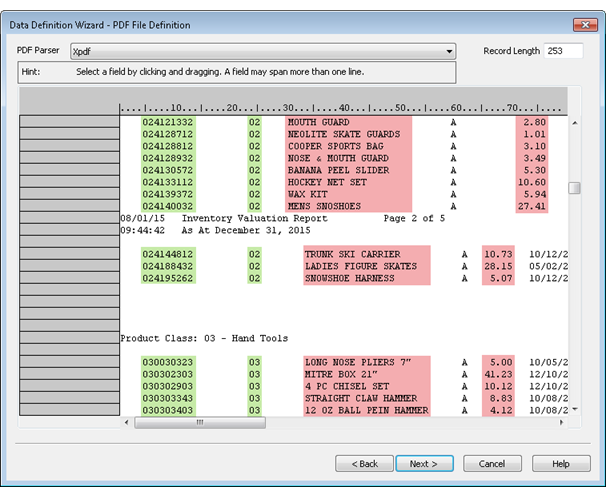
Richtig und falsch ausgerichtete Daten in einer ausgelesenen PDF-Datei
Die beiden Datenspalten ganz links sind in der unten dargestellten, ausgewerteten PDF-Datei korrekt ausgerichtet. Die restlichen Datenspalten sind falsch ausgerichtet.
Felder und Datensätze
Felder sind blau, Datensätze sind grau und nicht definierte Daten sind weiß.
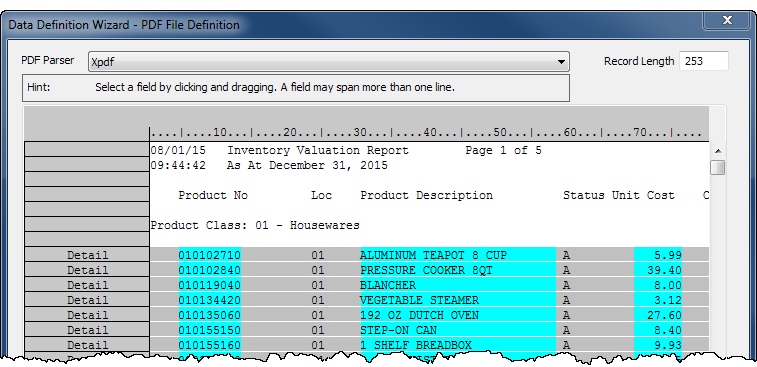
Wenn Sie den Assistent für Datendefinition verwenden, um Felder und Datensätze in einer Druck- oder einer ausgelesenen PDF-Datei zu definieren, deuten drei Farben den Status der Daten an:
- Eine hellblaue Hervorhebung deutet an, dass die Daten zu einem definierten Feld gehören. Alle definierten Felder gehören auch einem definierten Datensatz an.
- Eine graue Hervorhebung deutet an, dass die Daten zu einem definierten Datensatz gehören, nicht jedoch zu einem definierten Feld.
- Ein weißer Hintergrund deutet an, dass die Daten noch nicht definiert wurden.
Hinweis
Nur hellblau hervorgehobene Felder werden später ein Bestandteil der Analytics-Tabelle.
Grau hervorgehobene Daten innerhalb eines definierten Datensatzes werden ignoriert, solange sie nicht auch als ein Feld definiert sind. In der sich ergebenden Analytics-Tabelle werden die grauen Bestandteile eines Datensatzes zwischen definierten Feldern ausgelassen.
Daten, die überhaupt nicht definiert sind, werden ignoriert. Wenn Sie solche Daten in die Analytics-Tabelle aufnehmen möchten, müssen Sie zusätzliche Felder und Datensätze definieren.
Definierte Felder, definierter Datensatz und undefinierte Daten
Sie können drei Datenarten definieren: Detail, Kopfzeile und Fußzeile.
Im Assistent für Datendefinition können Sie drei Datenarten in einer Druck- oder PDF-Datei definieren.
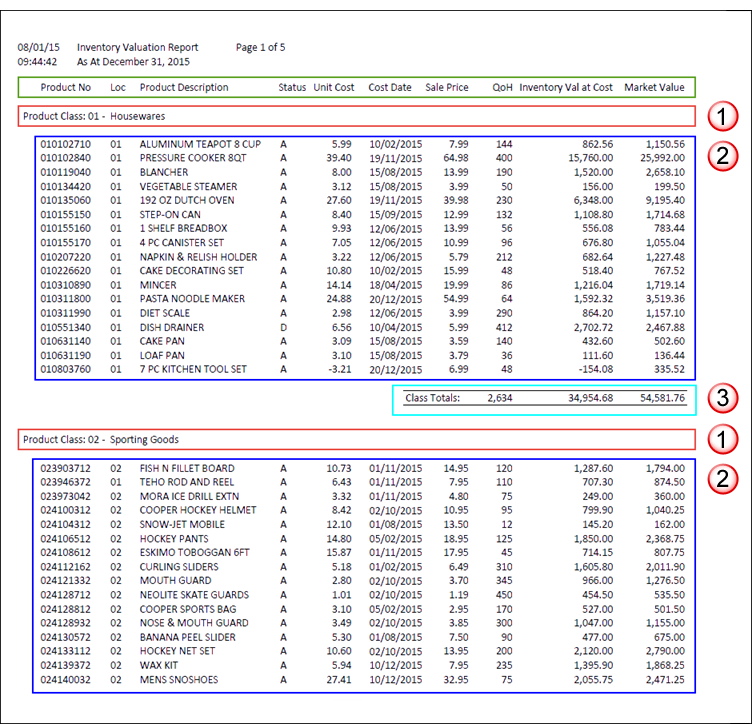
| Datenarten | Beschreibung | Beispiel |
In |
|---|---|---|---|
| Detaildaten |
Grundlegende, in Datensätzen angeordnete Inhalte einer Datei. Detaildaten müssen definiert werden. Sie können eine Druck- oder PDF-Datei nicht ohne Detaildaten definieren. |
|
#2, blau umrissen |
| Kopfzeilendaten |
Informationen zur Identifizierung, die über Blöcken oder Teilmengen von Detaildatensätzen erscheinen. Die Definition von Kopfzeilendaten ist optional. Wenn Sie die Kopfzeileninformationen nicht benötigen, müssen Sie sie nicht definieren. |
|
#1, rot umrissen |
| Fußzeilendaten |
Informationen unter Blöcken oder Teilmengen von Detaildatensätzen. Die Definition von Fußzeilendaten ist optional. Wenn Sie Fußzeileninformationen nicht benötigen, müssen Sie sie nicht definieren. |
|
#3, hellblau umrissen |
Zusätzliche Richtlinien
- Sie können Detail-, Kopfzeilen- oder Fußzeilendaten in einer beliebigen Reihenfolge definieren. Eine bestimmte Reihenfolge ist nicht erforderlich.
- Sie können auch Feldnamen festlegen (grün in Die unterschiedlichen Datenarten einer PDF-Datei angezeigt). Die Methode zur Festlegung von Feldnamen unterscheidet sich von der Definition von Detail-, Kopfzeilen- oder Fußzeilendaten.
Hinweis
Verwenden Sie keine Kopfzeilendaten, um eine Definition von Feldnamen zu versuchen, die in einer Druck- oder PDF-Datei erscheinen.
Die unterschiedlichen Datenarten einer PDF-Datei
Das folgende Beispiel veranschaulicht die unterschiedlichen Datenarten in einer PDF eines Vorratsbewertungsberichts.
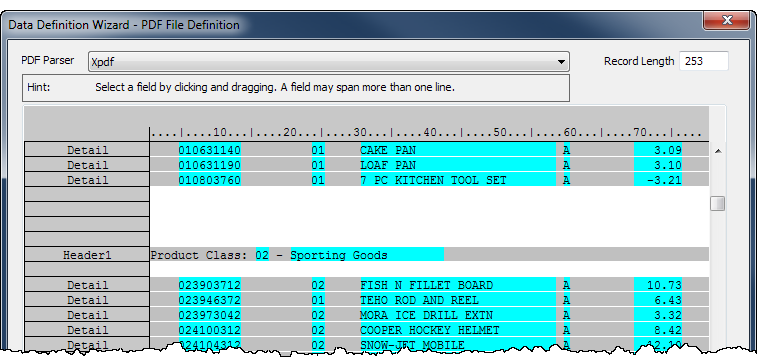
Detaildaten und Kopfzeilendaten innerhalb einer ausgelesenen PDF-Datei
Das folgende Beispiel zeigt den obigen Vorratsbewertungsbericht, sobald er im Assistent für Datendefinition ausgelesen wurde. Es wurden ein Detaildatensatz mit fünf Feldern und ein Kopfzeilendatensatz mit zwei Feldern definiert.
Wie Kopf- und Fußzeilendaten behandelt werden
Obwohl der Assistent für Datendefinition Kopfzeilen- oder Fußzeilendaten wie einen Datensatz mit Feldern behandelt, werden innerhalb der sich ergebenden Analytics-Tabelle nur Detaildaten zu einer tatsächlichen Datensatzmenge. Alle Kopf- oder Fußzeilendaten, die Sie definieren, werden zu ein oder mehreren Feldern, die den Detaildatensätzen hinzugefügt werden.
Die hinzugefügten Kopf- und Fußzeilenfelder wiederholen für jeden Datensatz denselben Wert innerhalb eines individuellen Blocks oder einer Teilmenge von Datensätzen. „Store 3“ beispielsweise für einen Datensatzblock, „Store 4“ für den nächsten Block usw.
Wählen Sie in der Quelldatei keine Feldnamen
Versuchen Sie nicht, Feldnamen zu definieren, indem Sie sie in der Druck- oder PDF-Datei auswählen. Auch wenn es sich möglicherweise intuitiv nicht richtig anfühlt, behalten Sie alle Feldnamen in der Quelldatei nicht ausgewählt bei. Stattdessen erstellen Sie Feldnamen, indem Sie ihren Namen in das Dialogfeld Felddefinition eingeben. Wenn Sie Feldnamen in der Quelldatei auswählen, behandelt Analytics die Feldnamen wie Daten innerhalb von Feldern.
Einen eindeutigen Wert eingeben, um eine Datensatzmenge zu erfassen
Um eine Datensatzmenge korrekt zu erfassen, ist es wichtig, einen Wert festzulegen, der für diese Datensatzmenge eindeutig ist. Der Wert muss in anderen Worten auf einer spezifischen Byteposition (Zeichenposition) in allen Datensätzen der Menge auftreten und erscheint in der Quelldatei ansonsten nicht an dieser Position. Bei dem eindeutigen Wert kann es sich um ein oder mehrere Zeichen handeln.
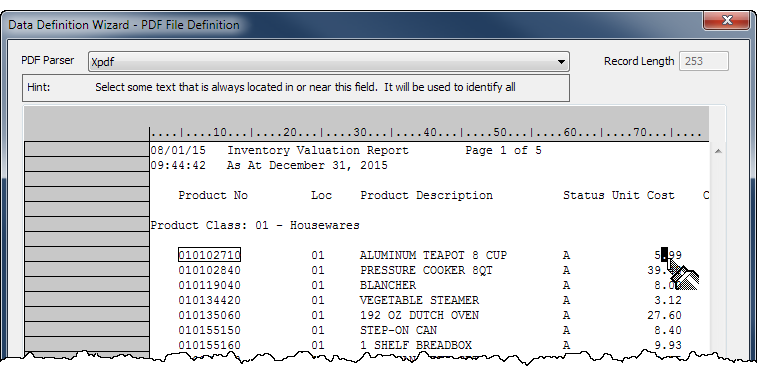
In Einen Wert auswählen, der für die Datensatzmenge eindeutig ist ist das Dezimalkomma im Feld „Unit Cost“ als eindeutiger Wert ausgewählt. Es erscheint in jedem Betrag des Felds an derselben Stelle, tritt jedoch nicht über oder unter dem Feld an dieser Stelle auf.
Sie können den eindeutigen Wert beliebig an zwei Stellen auswählen bzw. angeben:
- In dem Anfangsdatenwert, den Sie auswählen, um die Definition des ersten Datenfelds zu beginnen
- In derselben Zeile wie der Anfangsdatenwert
Einen Wert auswählen, der für die Datensatzmenge eindeutig ist
Im folgenden Beispiel befindet sich der eindeutige Wert in derselben Zeile wie der Anfangsdatenwert. Der Anfangsdatenwert wird nach seiner Auswahl durch ein Kästchen umgeben. Es handelt sich hierbei um die erste Produktnummer im Feld „Product No“.
Tipps zur Auswahl eines eindeutigen Werts
Um einen eindeutigen Wert auszuwählen, sollten Sie nach Daten in Datensätzen suchen, bei denen ein oder mehr konsistent positionierte Zeichen eindeutig sind oder eine eindeutige Position aufweisen, falls man sie mit Daten über oder unter der Datensatzmenge vergleicht.
Jedes der folgenden Beispiele könnte ein guter Kandidat für einen eindeutigen Wert sein, weil der Wert normalerweise in jedem Datensatz an derselben Stelle erscheint und außerhalb der Datensatzmenge in der Regel nicht an dieser Position vorkommt:
- ein Dezimalkomma in Zahlen
- ein oder beide Schrägstriche in Datumswerten
- ein oder mehrere Bindestriche in Kennungen
- eine Zeichenfolge, die einen Standard-Präfix formt
- eine Bezeichnung in Kopfzeilen- oder Fußzeilendaten, die beständig erscheint, wie beispielsweise „Customer ID:“ oder „Subtotal:“
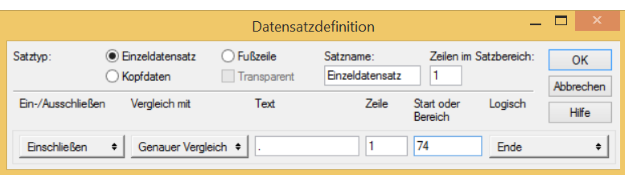
Die ursprüngliche Auswahl des eindeutigen Werts führt zu einem Kriterium Genauer Vergleich im Dialogfeld Datensatzdefinition. Im folgenden Beispiel legt das Kriterium fest, dass an Byte-Position 74 ein Dezimalkomma erscheinen muss, damit ein Datensatz in die Datensatzmenge aufgenommen wird.
Falls notwendig, können Sie den genauen Vergleich auf eine generische Übereinstimmung ändern, wie beispielsweise Numerisch oder Nicht Leer. Dadurch erhalten Sie eine größere Flexibilität bei der Festlegung eines eindeutigen Werts. Weitere Informationen finden Sie unter Mit Datensatzdefinitionen arbeiten.
Genaue Erfassung einer Datensatzmenge
Die genaue Erfassung einer Datensatzmenge kann schwierig sein. Möglicherweise wählen Sie einen Wert aus, der nach Ihrer Meinung für die zu erfassende Datensatzmenge eindeutig ist, um später herauszufinden, dass einige der benötigten Datensätze auf diese Weise nicht erfasst wurden oder zusätzliche Daten berücksichtigt wurden, die keine Datensätze darstellen.
Um dies besser zu verstehen, könnte es hilfreich sein, eine Druck- oder PDF-Datei als ein Raster aus Spalten und Zeilen zu betrachten. Stellen Sie sich vor, dass jede Spalte genau ein Zeichen bzw. eine Leerstelle breit ist und sich von ganz oben bis nach ganz unten innerhalb der Datei erstreckt.
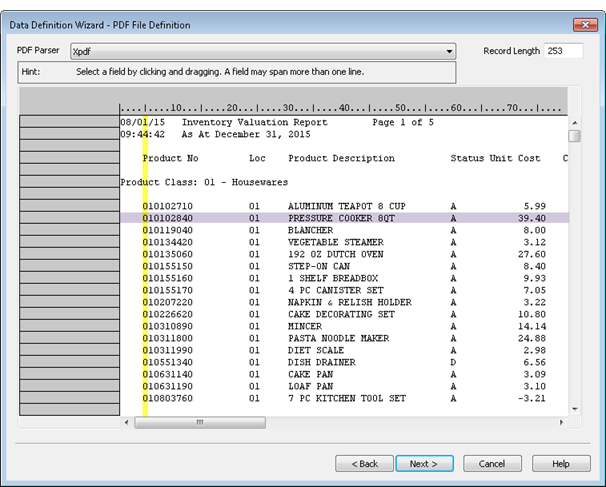
Wenn Sie zur Erfassung einer Datensatzmenge einen Wert in einer bestimmten Position auswählen oder angeben, berücksichtigt Analytics auf der Suche nach dem Wert jedes bzw. alle Zeichen an dieser Position, angefangen mit dem Beginn der Datei bis ganz zum Ende. Die Zeichen werden selbst dann berücksichtigt, wenn sie sich außerhalb den Zeilen befinden, die Sie als Datensatzdaten betrachten. Wenn der von Ihnen angegebene Wert nicht präzise genug ist, können Daten erfasst und in die Datensatzmenge aufgenommen werden, die sich nicht innerhalb der Datensätze befinden.
Nicht präzise definiertes Datenfeld
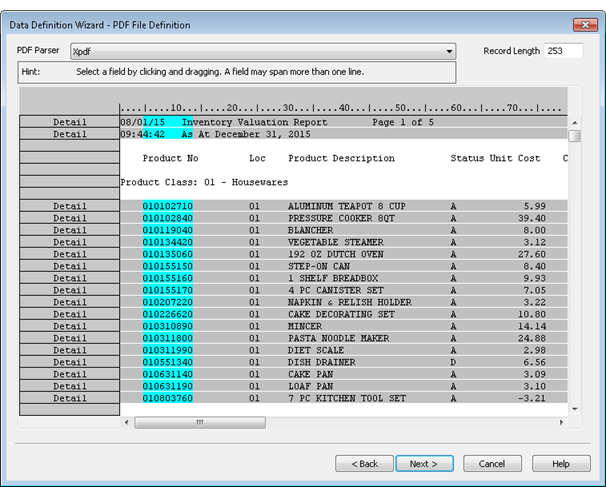
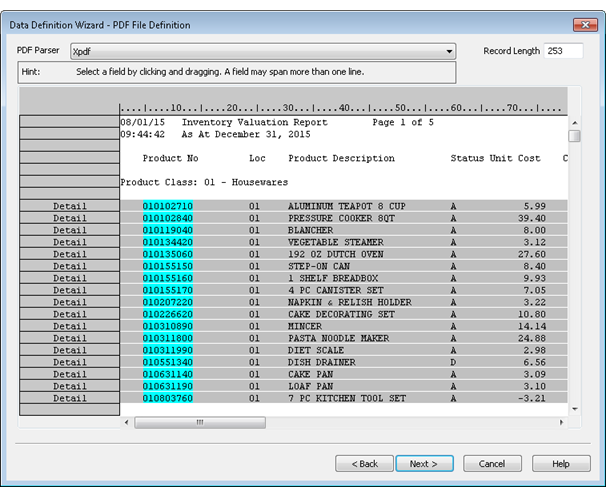
Falls Sie im obigen Beispiel als eindeutigen Wert beispielsweise einen generischen numerischen Wert auf der ersten Position des Felds „Produktnr“ zur Erfassung einer Datensatzmenge festgelegt haben, würden alle Zahlen auf dieser Position an einer beliebigen Stelle der Datei zusätzlich zur tatsächlichen ersten Ziffer der Produktnummer erfasst werden Beachten Sie das folgende Beispiel.
Präzise definiertes Datenfeld
Falls Sie jedoch einen generischen numerischen Wert festgelegt haben, der alle neun Ziffern des Felds umfasst, erstellen Sie ein Kriterium, das zur ausschließlichen Erfassung der beabsichtigten Datenmenge ausreichend präzise ist.
Mehrere Kriterien zur Erfassung einer Datensatzmenge verwenden
Sie könnten feststellen, dass ein einzelnes Kriterium wie ein Schrägstrich in einem Datumsfeld nicht ausreicht, um eine Datensatzmenge präzise zu erfassen. Vielleicht fehlen einige Datumswerte. Es könnte auch zufällig ein Schrägstrich an derselben Stelle in Fußzeilen- oder Kopfzeileninformationen, also außerhalb der Datensatzmenge, die Sie erfassen möchten, erscheinen. In einem solchen Fall können Sie zusätzliche Kriterien zur Feinanpassung der erfassten Datensatzmenge hinzufügen.
Hinweis
Sie können Kriterien verwenden, um Zeilen innerhalb der Quelldatei entweder ein- oder auszuschließen.
Einige Beispiele mehrerer Kriterien:
- Zeilen einschließen, die den ersten Schrägstrich in einem Datumsfeld UND den zweiten Schrägstrich in dem Datumsfeld aufweisen
- Zeilen einschließen, die das Dezimalkomma in einem numerischen Feld aufweisen, UND Zeilen ausschließen, die das Wort „Subtotal“ enthalten
- Zeilen einschließen, die Buchstaben in der ersten angegebenen Menge von Byte-Positionen aufweisen, ODER Zeilen einschließen, die Buchstaben in der zweiten angegebenen Menge von Byte-Positionen enthalten
Weitere Informationen finden Sie unter Mit Datensatzdefinitionen arbeiten.
Datensatzdefinitionen und Felddefinitionen in der gesamten Datei überprüfen
Während Sie Datensätze und Felder definieren, stellen Sie sicher, durch die Datei zu blättern, um die Genauigkeit der Definitionen zu überprüfen. Leere Werte, unerwartete Zeichen und falsch ausgerichtete Daten können zu den folgenden Problemen führen:
- Einige Datensätze in der Datei sind ausgeschlossen
- Daten außerhalb von Datensätzen werden fehlerhaft als Datensatz erfasst
- Felddaten sind nicht vollständig in einer Felddefinition vorhanden, wodurch Werte abgeschnitten werden
- Daten aus zwei unterschiedlichen Feldern erscheinen in einer einzelnen Felddefinition
Wenn eine Datensatzdefinition fehlerhaft ist, müssen Sie die Kriterien verändern oder ergänzen, um die Datensatzmenge zu erfassen. Weitere Informationen finden Sie unter Mit Datensatzdefinitionen arbeiten.
Wenn eine Felddefinition fehlerhaft ist, müssen Sie die Definition bearbeiten. Weitere Informationen finden Sie unter Mit Felddefinitionen arbeiten.
Sie können mehrzeilige Datensätze und Felder definieren.
Sie können Datensatz- oder Felddaten definieren, die sich in der Quelldatei über mehr als eine Zeile erstreckten. Die Adressdaten jedes Datensatzes könnten beispielsweise mehrere Zeilen beanspruchen. Weitere Informationen finden Sie unter Mit mehrzeiligen Datensätzen und Feldern arbeiten.
Nur Daten definieren und importieren, die Sie benötigen
Verschwenden Sie keine Zeit und verkomplizieren Sie den Definitions- und Importprozess nicht unnötig, indem Sie Datenfelder definieren, die Sie für Ihre Analyse nicht benötigen. Definieren Sie Kopfzeilen- oder Fußzeilendatensätze nur, falls diese wertvolle Informationen beinhalten. Jedes zusätzliche Datenelement, das Sie einschließen, kann die Komplexität erhöhen und den Definitionsprozess schwieriger gestalten.
Anordnung der Felder in der resultierenden Analytics-Tabelle kontrollieren
Die Reihenfolge, in der Sie die Felder eines Detaildatensatzes definieren, entspricht der Reihenfolge, in der diese in der sich ergebenden Analytics-Tabelle angezeigt werden. Wenn Sie ein Detailfeld während des Definitionsprozesses löschen und es dann erneut hinzufügen, verliert es seine ursprüngliche Position und wird am Ende der Detailfelder eingefügt. Unabhängig von einer internen Neuanordnung bleiben Detailfelder als Ganzes jedoch zusammen.
Tipp
Wenn Sie anfänglich ein Detailfeld zur Erfassung von Detaildatensätzen verwenden, jedoch nicht möchten, dass dieses Feld in der entstehenden Analytics-Tabelle am Anfang erscheint, können Sie das Feld zur Erfassung von Datensätzen nutzen, es dann löschen und erneut hinzufügen.
Kopf- und Fußzeilenfelder erscheinen in der sich ergebenden Analytics-Tabelle in der Reihenfolge, in der Sie sie definieren. Sie erscheinen vor Detailfeldern, wenn Sie noch kein erstes Detailfeld erstellt haben, und sie erscheinen nach Detailfeldern, sobald Sie ein erstes Detailfeld definiert haben.
Sie können Felder auch neu anordnen, nachdem Sie den Import der Druck- oder PDF-Datei in Analytics abgeschlossen haben. Sie können Spalten anklicken und ziehen, um sie in einer Ansicht anzuordnen. Sie können sie auch nach Ansicht extrahieren, falls Sie eine neue Tabelle erstellen möchten, in der die Felder innerhalb des Tabellenlayouts physisch neu angeordnet sind. Weitere Informationen finden Sie unter Extrahieren von Daten. Unter Umständen ist es für Sie einfacher, Felder in Analytics neu anzuordnen, als eine präzise Feldanordnung im Assistent für Datendefinition aufrechtzuerhalten.
Möglicherweise definiert Analytics eine Datei automatisch
Analytics kann eine Druck- oder PDF-Datei automatisch definieren, falls es in den Daten wiederholte Muster identifiziert. Falls die Quelldatei im Assistent für Datendefinition anfangs hellblaue Felddefinitionen und graue Datensatzdefinitionen enthält, hat Analytics die Datei entweder teilweise oder vollständig automatisch definiert.
Wenn Sie die Feld- und Datensatzdefinitionen in der ganzen Datei überprüfen und zu dem Ergebnis kommen, dass die automatische Definition vollständig und korrekt ist, ist die Definition der Datei im Wesentlichen abgeschlossen. Sie können dann auf die nächste Seite des Assistenten für Datendefinition übergehen.
Häufig ist die automatische Definition von Analytics nicht ganz korrekt, und Sie müssen entscheiden, welche Option einfacher ist: Bearbeiten der automatischen Definition oder Löschen der gesamten automatischen Definition und erneuter Beginn einer manuellen Definition. Sie können die Definition jederzeit löschen und von vorne beginnen. Es empfiehlt sich also vielleicht, zuerst eine Bearbeitung zu versuchen. Falls Sie dann merken, dass die automatische Definition zu stark von Ihren Anforderungen abweicht, können Sie sie immer noch löschen.
Hinweis
Nur Detaildatensätze werden automatisch definiert. Kopfzeilen- oder Fußzeilendaten müssen im Bedarfsfall manuell definiert werden.
Verwenden Sie Kontrollsummen, um die entstehende Analytics-Tabelle zu überprüfen.
Bevor Sie mit einer Datenanalyse beginnen, verwenden Sie Kontrollsummen, um zu überprüfen, dass die aus einer Druckdatei oder einer PDF-Datei erstellte Analytics-Tabelle alle Daten der Quelldatei enthält. Durch eine unvollständige Analytics-Tabelle wird jede Ihrer durchgeführten Analysen ungültig.
So überprüfen Sie eine Analytics-Tabelle mit Kontrollsummen:
-
Führen Sie einen der folgenden Schritte aus:
- Wenn die Datensätze in der Quelldatei gruppiert sind, erstellen Sie für die Analytics-Tabelle eine Klassifizierung oder eine Summenstruktur, um die Datensätze auf dieselbe Art zu gruppieren.
Bei der Erstellung der Klassifizierung oder der Summenstruktur wählen Sie Zwischensummenfelder aus, die einem oder mehreren Zwischensummenfeldern der Quelldatei entsprechen.
Weitere Informationen finden Sie unter Klassifizieren von Daten und Daten zusammenfassen.
- Wenn die Datensätze in der Quelldatei nicht gruppiert sind, erstellen Sie in der Analytics-Tabelle für alle Felder eine Summe, die in der Quelldatei auch summiert wurden.
Weitere Informationen finden Sie unter Summieren von Feldern.
- Wenn die Datensätze in der Quelldatei gruppiert sind, erstellen Sie für die Analytics-Tabelle eine Klassifizierung oder eine Summenstruktur, um die Datensätze auf dieselbe Art zu gruppieren.
-
Geben Sie die Ergebnisse auf den Bildschirm oder eine neue Analytics-Tabelle aus und vergleichen Sie die Zwischensummen oder Summen in Analytics mit den Zahlen in der Quelldatei.
Wenn alle Zahlen identisch sind, verfügen Sie über ein vollständiges Dataset.
Wenn ein oder mehrere Zahlen nicht identisch sind, weichen die Daten der Analytics-Tabelle von den Daten in der Quelldatei ab. Wenn Sie Datenteilmengen importiert und innerhalb von Analytics wieder zusammengesetzt haben, besteht eine Möglichkeit darin, dass die Analytics-Tabelle doppelte Datensätze aufweist. Informationen über das Entfernen doppelter Datensätze finden Sie unter Duplikate entfernen.
Falls es keine Duplikate gibt, müssen Sie die Definition möglicherweise wiederholen und die Quelldatei erneut importieren. Bei einer Wiederholung der Definition sollten Sie die Feld- und Datensatzdefinitionen sorgfältig überprüfen, um sicherzustellen, dass die Daten korrekt erfasst werden.
 Hilfe für Analytics 14.1