Inicio rápido: cómo definir un archivo de imagen de impresión o PDF
Para comenzar a definir de forma manual un archivo de imagen de impresión o PDF, seleccione un valor de datos inicial y luego capture un conjunto de registros asociado.
- Flujo de trabajo para definir un archivo de imagen de impresión o PDF : el flujo de trabajo básico para definir un archivo de imagen de impresión o PDF antes de importarlo a Analytics
- Pasos del inicio rápido : instrucciones paso a paso son capturas de pantalla
La mejor manera de aprender a definir estos tipos de archivo consiste en intentar definir uno de los archivos de muestra que se incluyen junto con Analytics. El archivo “REPORT3.TXT” es más fácil de definir. El archivo “Inventory.pdf” es más complejo.
Flujo de trabajo para definir un archivo de imagen de impresión o PDF
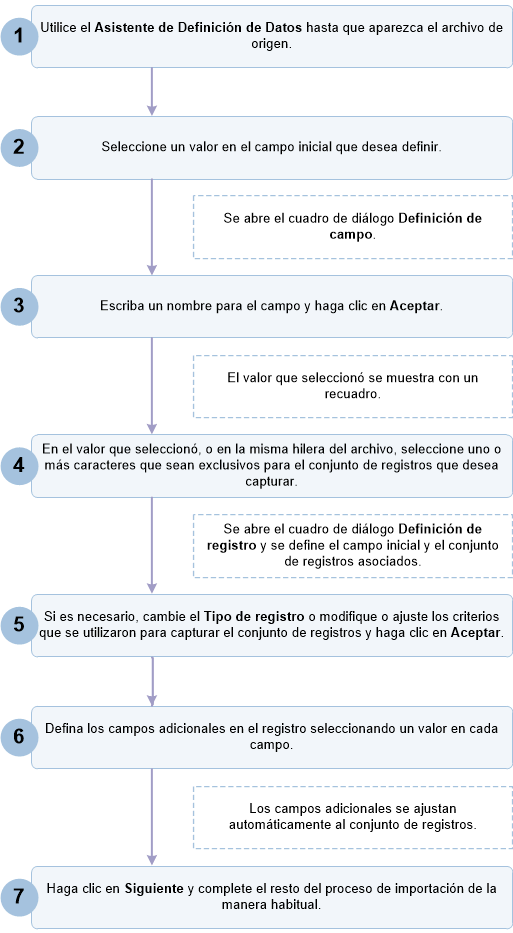
Pasos del inicio rápido
El procedimiento que se incluye a continuación describe los pasos básicos para definir un archivo de imagen de impresión o PDF. Si desea ver instrucciones detalladas, consulte Definir un archivo de imagen de impresión o Definir un archivo PDF.
-
Utilice el Asistente de Definición de Datos hasta que aparezca el archivo de origen.
Si desea ver instrucciones detalladas, consulte Definir un archivo de imagen de impresión o Definir un archivo PDF.
-
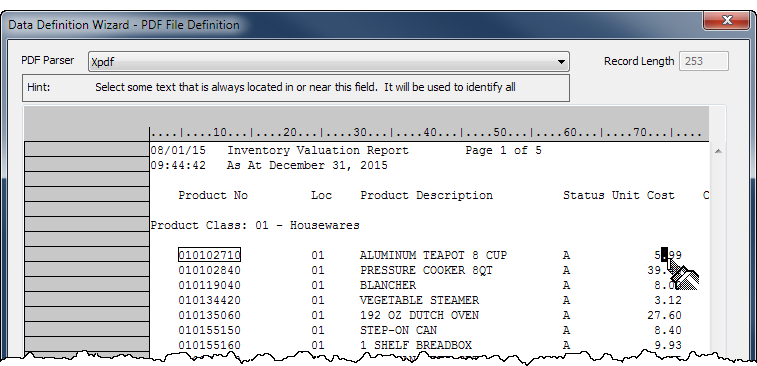
Seleccione un valor en el campo inicial que desea definir.
En el ejemplo que figura a continuación, está seleccionado el primer valor del campo “Product No”.

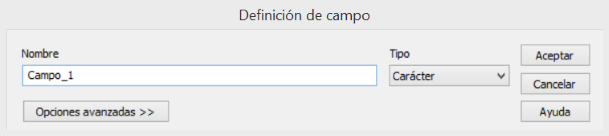
Se abre el cuadro de diálogo Definición de campo.
-
Escriba un nombre para el campo, actualice el tipo de datos si es necesario y haga clic en Aceptar.
El valor que seleccionó se muestra con un recuadro.
-
En el valor que seleccionó, o en la misma fila del archivo, seleccione uno o más caracteres que sean exclusivos para el conjunto de registros que desea capturar.
Si desea obtener más información, consulte Definición de archivos de imagen de impresión (reporte) y archivos PDF.
En el ejemplo que figura a continuación, está seleccionado el punto decimal del campo “Unit Cost”.
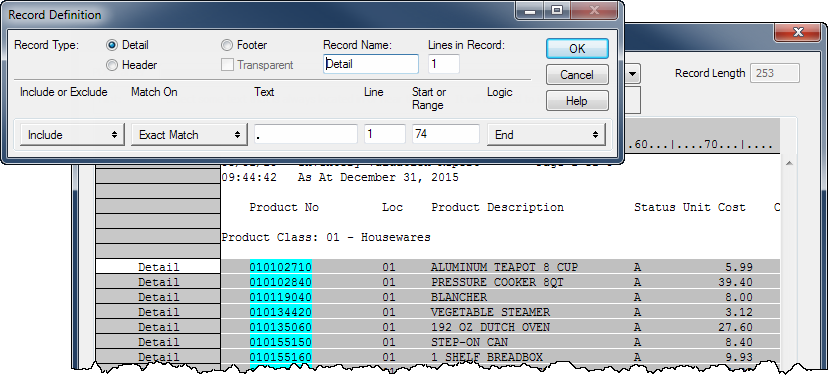
Se abre el cuadro de diálogo Definición de registro y se define el campo inicial y el conjunto de registros asociados.
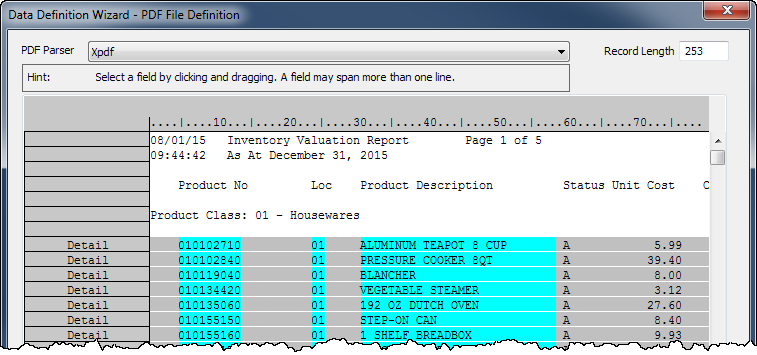
El campo está de color azul aguamarina y los registros, de color gris. Los datos sin definir continúan teniendo un fondo blanco.
-
Si es necesario, cambie el Tipo de registro o modifique o ajuste los criterios que se utilizaron para capturar el conjunto de registros y haga clic en Aceptar.
Si desea obtener información detallada, consulte Trabajo con definiciones de registros.
-
Defina los campos adicionales en el registro seleccionando un valor en cada campo.
Los campos adicionales se ajustan automáticamente al conjunto de registros.
Si los valores del campo tienen diferente longitud, seleccione el valor más extenso o seleccione espacios en blanco adicionales para permitir que haya valores más extensos en cualquier otro lugar del campo.
En el ejemplo que figura a continuación, se definen tres campos: “Product No”, “Loc” y “Product Description”.
-
Una vez que haya terminado de definir los campos necesarios, haga clic enSiguiente.
El resto del proceso de definición e importación es similar al proceso de definición e importación de otros formatos de datos, tales como archivos de texto delimitado y Excel.
Si desea ver instrucciones completas, consulte Definir un archivo de imagen de impresión o Definir un archivo PDF.
 Ayuda de Analytics 14.1