L'interface utilisateur Analytics comprend un certain nombre d'éléments qui affichent des types d'informations spécifiques et qui vous permettent de travailler avec les données :
- La principale interface utilisateur Analytics
- Boîtes de dialogue de commande
- Autres éléments de l'interface utilisateur
- Assistant de définition de données
- Boîte de dialogue Format de table
- Boîte de dialogue Générateur d'expression
- Générateur de boîte de dialogue
- La fenêtre App Analyse
Une bonne compréhension de l'organisation et la fonction de différents éléments de l'interface utilisateur vous aidera à utiliser Analytics avec efficacité.
La principale interface utilisateur Analytics
L'interface utilisateur principale d'Analytics apparaît automatiquement lorsque vous ouvrez Analytics.
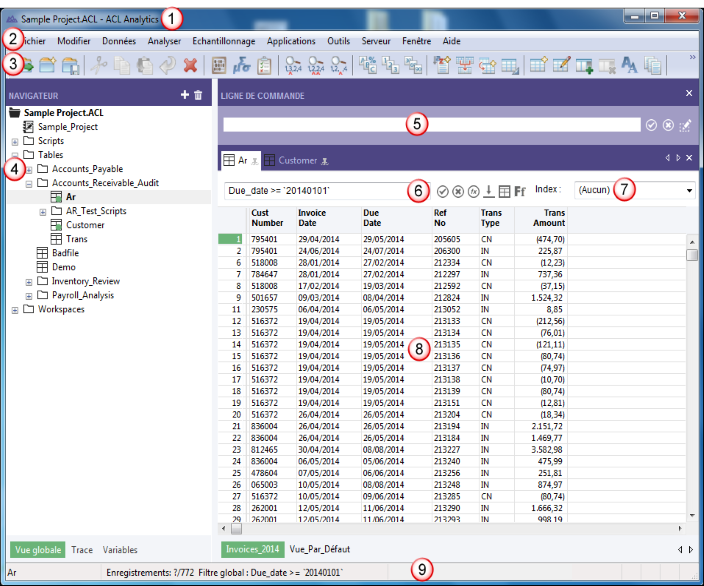
|
Numéro |
Élément |
Description |
|---|---|---|
|
1 |
Barre de titre |
Affiche le nom du projet Analytics ouvert et le nom du composant ACL pour Windows. |
|
2 |
Menu principal |
Permet d'accéder à la plupart des foncionnalités Analytics, notamment à des commandes de menu pour :
|
|
3 |
Contient des raccourcis vers des actions courantes sous forme de boutons. Les différents boutons activés varient en fonction de l'activité en cours dans Analytics. Pour afficher ou masquer la barre d'outils, sélectionnez . Remarque Vous pouvez personnaliser les boutons contenus dans la barre d'outils. Pour plus d'informations, consultez la section Personnaliser la barre d'outils Analytics. |
|
|
4 |
Navigateur |
Fournit des informations sur le projet Analytics ouvert dans trois onglets :
Astuce
Pour redimensionner le Navigator, faites glisser le diviseur entre le Navigateur et la zone d'affichage. Vous pouvez aussi double-cliquer sur le diviseur pour fermer ou ouvrir le Navigateur. |
|
5 |
Permet de saisir des commandes ACLScript. Pour afficher ou pour masquer la ligne de commande, sélectionnez . |
|
|
6 |
Filtre et recherche rapide |
Une zone de texte et la liste déroulante vous permettent d'effectuer deux tâches différentes :
|
|
7 |
Index |
Permet d'appliquer des index existants à la table et de voir si un index est actuellement appliqué |
|
8 |
Zone d'affichage |
Présente différents types d'informations dans les onglets suivants :
Astuce
Pour redimensionner la zone d'affichage, faites glisser le diviseur entre la zone d'affichage et le Navigateur. Vous pouvez aussi double-cliquer sur le diviseur pour fermer ou ouvrir le Navigateur. |
|
9 |
Barre d'état |
Affiche des informations comme :
|
Boîtes de dialogue de commande
Lorsque vous sélectionnez une commande Analytics comme Totaliser ou Doublons à partir du menu principal, une boîte de dialogue de commande s'ouvre. Ces boîtes de dialogue contiennent des options vous permettant de spécifier :
- Le ou les champs d'entrée pour l'opération
- Différentes options affectant le comportement de l'opération
- Le format des résultats de sortie
Selon l'opération, les options sont organisées en deux ou trois onglets dans la boîte de dialogue :
- Onglet Principal
- Onglet Plus ou Sortie ou les deux
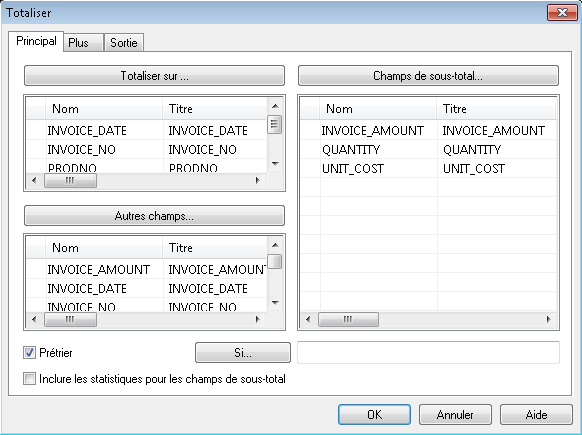
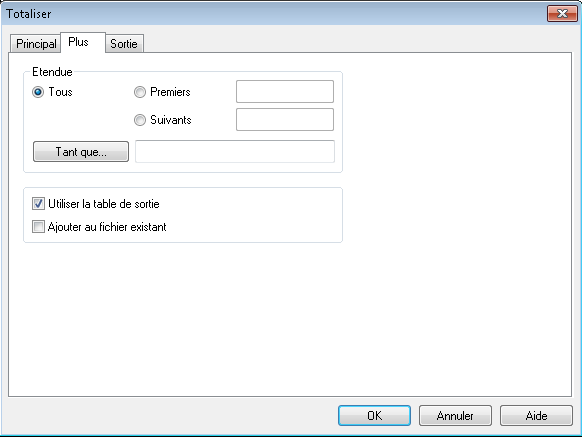
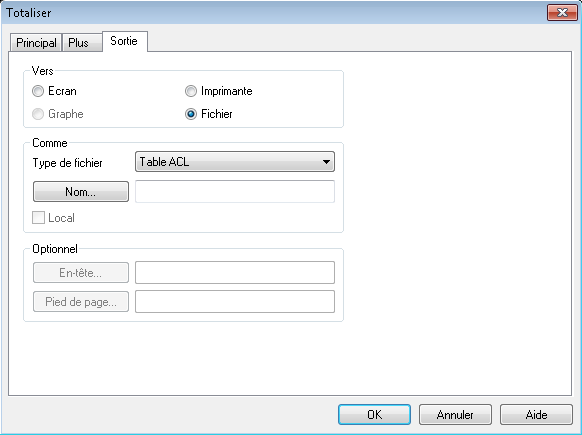
Les figures ci-dessous montrent des exemples de ces trois onglets.
Remarque
Les options des boîtes de dialogue dépendent de l'opération que vous sélectionnez. Il existe différentes options standards, décrites ci-après, qui s'affichent pour la plupart des opérations.
Les options non standards sont décrites ailleurs dans l'Aide pour Analytics et ACLScript.
L'onglet Principal
|
Option de l'onglet Principal |
Permet de . . . |
|---|---|
|
liste ou listes de champs |
Spécifiez le ou les champs d'entrée pour l'opération |
|
Champs Sous-total |
Spécifiez un ou plusieurs champs numériques qui effectueront éventuellement des sous-totaux dans le cadre de l'opération |
|
Prétrier |
Spécifiez que le champ d'entrée est automatiquement trié avant l'opération |
|
Si |
Spécifiez une instruction IF qui exclut les enregistrements ne remplissant pas la condition spécifiée dans l'opération |
|
Vers (non illustré) |
Spécifiez le nom et l'emplacement de la table Analytics qui contiendra les résultats de sortie Remarque Apparaît sous l'onglet Sortie (sous Nom) dans les boîtes de dialogue de commande ayant un onglet Sortie |
L'onglet Plus
|
Option de l'onglet Plus |
Permet de . . . |
|---|---|
|
Étendue Tout | Premier | Suivant | Autre |
Indiquez le nombre d'enregistrements d'une table traités par une opération :
|
|
Utiliser la table de sortie |
Spécifiez qu'une table Analytics contenant des résultats de sortie s'ouvre automatiquement à la fin de l'opération Apparaît sous l'onglet Principal ou sous l'onglet Plus. |
|
Ajouter au fichier existant |
Spécifiez que les résultats de sortie contenus dans une table Analytics ou un fichier texte sont ajoutés au bas d'une table ou d'un fichier texte Analytics existant |
L'onglet Sortie
|
Option de l'onglet Sortie |
Permet de . . . |
|---|---|
|
Vers Écran | Imprimer | Graphe | Fichier |
Spécifiez le format des résultats de sortie :
Certaines opérations ne prennent pas en charge les quatre formats de sortie |
|
Type de fichier |
Specifiez une table Analytics ou un fichier texte lorsque vous enregistrez les résultats de sortie dans un fichier En fonction de l'opération, il se peut que vous puissiez les enregistrer dans une table ou un fichier texte ou dans l'un des deux formats seulement |
|
Nom |
Spécifiez le nom et l'emplacement de la table Analytics ou le fichier texte qui contiendra les résultats de sortie Apparaît sous l'onglet Principal (sous À) dans les boîtes de dialogue de commande n'ayant pas d'onglet Sortie |
|
Local |
Spécifiez si vous souhaitez enregistrer une table Analytics avec des résultats de sortie en local ou sur le serveur (activé uniquement lorsque vous êtes connecté à une table de serveur) Apparaît sous l'onglet Principal ou sous l'onglet Sortie |
|
En-tête |
Spécifiez un texte d'en-tête pour accompagner les résultats de sortie Non pris en charge pour tous les types de format |
|
Pied de page |
Spécifiez un texte de pied de page pour accompagner les résultats de sortie Non pris en charge pour tous les types de format |
Autres éléments de l'interface utilisateur
Analytics comprend également les éléments d'interface utilisateur suivants, utilisés pour définir et importer des données, utiliser des tables, créer des expressions, insérer des boîtes de dialogue personnalisées dans des scripts et utiliser des outils d'analyse et des Apps Analyse :
- Assistant de définition de données – un assistant basé sur page permettant d'accéder à différentes sources de données, essentiellement basées sur des fichiers
L'Assistant de définition de données apparaît automatiquement lorsque vous créez un nouveau projet Analytics et lorsque vous ajoutez une nouvelle table Analytics à un projet existant.
Pour plus d'informations, consultez la section Définir et importer des données.
- Fenêtre Accès aux données - interface visuelle contenant différents connecteurs de données et pouvant être utilisée pour accéder aux données sources dans des bases de données ou des fichiers
Pour plus d'informations, consultez la rubrique Définir et importer des données.
- Boîte de dialogue Format de table - permet de définir ou de modifier les formats de table Analytics
Ces derniers spécifient comment Analytics doit identifier les enregistrements dans la source de données et lire chaque champ.
Pour plus d'informations, consultez la section Boîte de dialogue Format de table.
- Boîte de dialogue Générateur d'expression – permet d'entrer une expression dans Analytics
Une expression est une instruction combinant des champs de données, des opérateurs, des fonctions, des filtres et des variables que l'application Analytics évalue et pour laquelle elle renvoie une valeur.
Pour plus d'informations, consultez la section Présentation du générateur d'expression.
- Générateur de boîte de dialogue – permet de créer des boîtes de dialogue personnalisées dans les scripts Analytics
Ces dernières offrent à l'utilisateur le moyen d'interagir ou de fournir des commentaires pendant l'exécution d'un script.
Pour plus d'informations, consultez la section Création de boîtes de dialogue personnalisées.
- La fenêtre App Analyse – permet d'exécuter des Apps Analyse et de créer des interprétations de données
La fenêtre App Analyse est un composant amovible d'Analytics qui fournit une simple interface utilisateur pour l'exécution d'outils d'analyse et des ensembles d'outils d'analyse regroupés appelés Apps Analyse. Il fournit également des visualisations et des interprétations de données avancées, ce qui donne aux utilisateurs un certain nombre de possibilités pour examiner les résultats de l'analyse.
Pour plus d'informations, consultez la section Utilisation des Apps Analyse.
