
オフラインでの作業
プロジェクトは Diligent One のアプリです。
このクイックスタートは、プロジェクト アプリを使い慣れており、Diligent One からの切断中にも作業を実施したいユーザーを対象としています。
作業を開始する前に
Diligent One(iPad 版)やオフライン プロジェクトにアクセスするには、Professional のサブスクリプションを持ち、プロジェクトで次のロールの 1 つが割り当たるようにします。
- Professional 部門長
- Professional ユーザー
(プロジェクトでは、プロジェクトを作成して作業を実施しておくことも必要です)。
Diligent One(iPad 版)を使用したオフラインでの作業
iPad 端末で Diligent One を使用し、リモートまたはオフライン環境で証拠をキャプチャします。
1. Diligent One(iPad 版)をダウンロードする
- App Store に移動します。
- Diligent One を検索します。
- Diligent One(iPad 版)をダウンロードします。
結果Diligent One を iPad にダウンロードします。
2. Diligent One にサインインする
- Diligent One を開きます。
- 次のいずれかを実行します。
- 電子メール アドレスとパスワードを入力してログ インし、[サインイン]をタップします。
ログイン情報が不明の場合は、システム管理者にお問い合わせください。
- 自社のカスタム ドメインを使ってサインインし、[続行]をタップします。
カスタム ドメインを持っていない場合は、システム管理者か、または組織の SSO(シングルサイン オン)を設定する担当者にお問い合わせください。
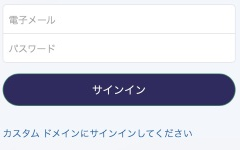
結果 Diligent One にサインインしています。
- 電子メール アドレスとパスワードを入力してログ インし、[サインイン]をタップします。
3. プロジェクトを開く
- お使いの Diligent One インスタンスの[プロジェクト >]をタップします。
- 下矢印
 をタップし、目的のプロジェクトに移動します。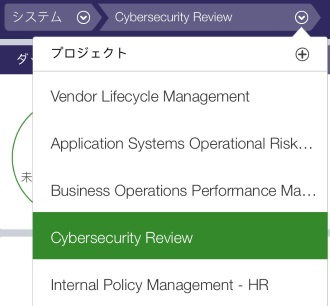
結果 プロジェクトが開きます。
4. プロジェクトからセクションをチェックアウトする
- サイド メニューから[実地調査]をタップします。
- 目的のセクションの横にある[チェックアウト]をタップします。

- 省略可能。選択して、添付ファイルをローカル コンピューターにダウンロードしたり、添付ファイルにアクセスせずに単にセクション内で作業したりします。[OK]をクリックします。
結果 セクションがチェック アウトします。セクションはプロジェクトで読み取り専用モードにロックされるため、他のユーザーが変更できなくなります。
5. 作業を行う
- セクションをタップします。
- 下矢印をタップし、目的のプロジェクト フェーズと項目に移動します。

- 情報を更新したり、作業を承認したり、証拠を添付したりします。

結果 関連ページ上で情報を更新しました。
6. プロジェクトからセクションをチェックインする
- サイド メニューから[実地調査]をタップします。
- 目的のセクションの横にある[チェックイン]をタップします。

結果 更新された情報を他のチーム メンバーと共有できるように、セクションがプロジェクトとまた同期します。
7. Diligent One からログアウトする
 [> ログアウト]をタップします。
結果 Diligent One からログアウトします。
オフライン プロジェクトでオフラインで作業する
Diligent One から切断中に作業を実行するためにオフライン プロジェクトを使用します。
1. ACL for Windows をインストールする
- Launchpad から、ACL for Windows のインストール パッケージをダウンロードします。
- ローカル コンピューターに ACL for Windows をインストールします。
- ACL for Windows を開き、Launchpad の資格情報でサインインします。
結果 ACL for Windows のメイン画面が開きます。
2. オフラインで作業するプロジェクトを特定する
- [Diligent One プロジェクト]をクリックします。
- オフライン プロジェクト ホームページで、[プロジェクトを開く]をクリックします。
- 検索ボックスに、作業したいプロジェクトを検索するためのキーワードまたは語句を入力します。
- オフラインでアクセスするプロジェクトを検索結果の一覧から選択します。
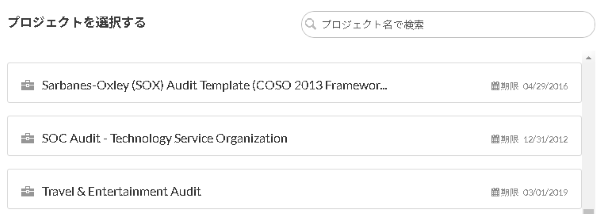
結果 オフラインで作業するプロジェクトを選択しました。
3. プロジェクトからセクションをチェックアウトする
- 検索ボックスに、作業したいセクションを検索するためのキーワードまたは語句を入力します。
- 目的のセクションの横にある[チェック アウト]をクリックします。

結果 セクションがチェック アウトします。セクションはプロジェクトで読み取り専用モードにロックされるため、他のユーザーが変更できなくなります。
4. 作業を行う
- [手続きの実行]、[ウォークスルー]、または[テスト]ページから[要求]サイド タブをクリックして、要求を表示したり、特定の統制/手続きに関連する添付ファイルをダウンロードしたりします。
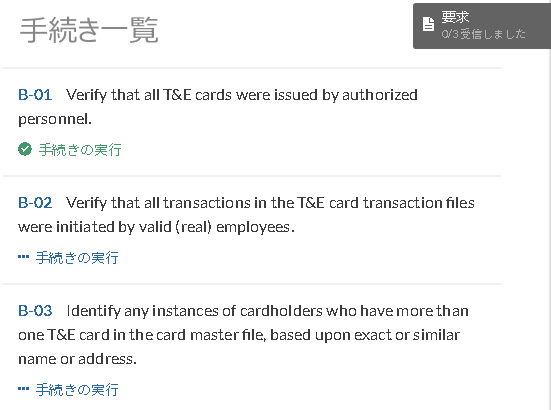
結果 関連ページ上で情報を更新しました。
5. プロジェクトにセクションをチェックインする
- [ホーム]をクリックすると、オフライン プロジェクト ホームページに戻ります。
- 目的のセクションの横にある[チェック イン]をクリックします。
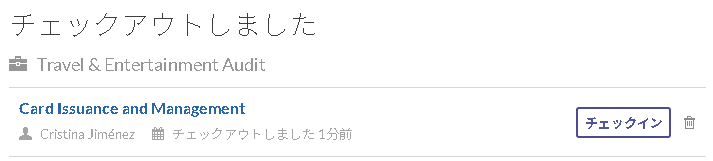
結果 更新された情報を他のチーム メンバーと共有できるように、プロジェクトのセクションをプロジェクトとまた同期します。
