
Entiteitstagging instellen
Stel entiteitstagging in om te rapporteren over problemen of resultaten van verschillende doorsneden van het bedrijf, zodat belanghebbenden op alle niveaus van de organisatie de informatie kunnen krijgen die ze nodig hebben.
Hoe het werkt
Entiteiten kunnen bedrijfseenheden, afdelingen, locaties of belangrijke initiatieven zijn die binnen het toepassingsgebied van de organisatie vallen. Entiteiten hebben een hiërarchische structuur die bestaat uit boven- en onderliggende entiteiten. Zodra u de geneste entiteitenstructuur van uw organisatie hebt opgezet, kunt u verschillende items taggen met entiteiten.
Items taggen met entiteiten
Afhankelijk van uw rol kunt u verschillende items taggen met entiteiten.
Opmerking
- Interfacetermen zijn aanpasbaar, en velden en tabbladen zijn configureerbaar. In uw exemplaar van Diligent One zijn sommige termen, velden en tabbladen mogelijk anders.
- Als een verplicht veld leeg wordt gelaten, verschijnt er een waarschuwingsbericht: dit veld is verplicht. Sommige aangepaste velden kunnen standaardwaarden hebben.
| Item | Rollen die tags kunnen toepassen aan items | Stappen |
|---|---|---|
| Projecten / Raamwerken | Professioneel beheerder |
Project
Raamwerk
|
| Doel |
|
|
| Risico |
|
|
| Controle |
|
|
| Probleem |
|
|
Overgeërfde entiteittags
Doelen, risico's, controles, en problemen erven standaard entiteittags, gebaseerd op een hiërarchie in Projecten en Raamwerken. Overgeërfde entiteittags kunnen niet worden verwijderd.
Het volgende is van toepassing:
- Project / Raamwerk Geen overgeërfde entiteittags.
- Doel Een doel getagd met een entiteit erft de entiteittags geassocieerd met het project of raamwerk.
- Risico Een risico getagd met een entiteit erft de entiteittags geassocieerd met het project / raamwerk en doel.
- Controle Een controle getagd met een entiteit erft de entiteittags geassocieerd met het project / raamwerk en doel.
- Probleem Problemen erven entiteittags op basis van waar ze in een project worden aangemaakt.
Voorbeeld
U maakt een probleem aan op de Controlepagina en tagt het probleem met een entiteit.
Resultaat Het probleem getagd met een entiteit erft de entiteittags geassocieerd met het project, het doel, en de controle:
| Item in Projecten | Getagd met ... | Overgeërfde entiteittags |
|---|---|---|
| Project | Noord-Amerika | N.v.t. |
|
Canada | Noord-Amerika |
|
Brits-Columbia | Noord-Amerika (Canada) |
|
Brits-Columbia | Noord-Amerika (Canada) |
| Probleem (aangemaakt op de Controlepagina) | Vancouver | Noord-Amerika, Canada, Brits-Columbia |
Rapporten over entiteiten
U kunt op verschillende manieren rapporteren over entiteiten binnen uw organisatie:
| Actie | App | Gedetailleerde informatie |
|---|---|---|
| Opstellen van entiteitspecifieke rapporten met betrekking tot problemen | Probleemvolger | Vooraf opgestelde en aangepaste rapporten downloaden |
| Uitgebreide entiteitspecifieke rapporten opstellen en entiteiten gebruiken om gegevenssets te filteren | Rapporten | |
|
Rapporteren over dekking van verschillende projecten in een verzekeringsplan per entiteitcategorie of entiteit |
Garantieplannen | Overzicht Garantieplannen |
Entiteiten bijwerken
Entiteiten zijn van toepassing op alle raamwerken en actieve en gearchiveerde projecten in het Diligent One-exemplaar. Updates voor entiteiten worden weergegeven in de respectievelijke raamwekren en projecten.
Synchroniseren projecten met raamwerken
Updates van entiteiten die gekoppeld zijn aan items in een raamwerk zullen u niet vragen om het item in het project bij te werken, en omgekeerd.
Wijzigingen in entiteiten bijhouden
Wanneer een entiteit (geassocieerd met een project/raamwerk, doelstelling, risico, controle of probleem) expliciet wordt gewijzigd, wordt de wijziging gelogd onder Geschiedenis op de relevante pagina. Wijzigingen in bijbehorende onderliggende entiteiten worden ook bijgehouden.
Wijzigingen in entiteiten onder Systeembeheer > Entiteiten beheren worden niet bijgehouden.
Voor meer informatie over het bijhouden van wijzigingen in Projecten, zie Projectactiviteiten bijhouden.
Entiteiten verwijderen
Als u een entiteit verwijdert, wordt deze uit alle raamwerken en actieve en gearchiveerde projecten verwijderd. Gearchiveerde projecten behouden geen eerdere entiteitconfiguraties van toen het project werd gearchiveerd.
Voorbeeld
Geneste entiteiten
Scenario
U bent manager in een verkoopbedrijf en u moet rapporteren over zaken die betrekking hebben op verschillende regio's, landen, provincies en steden.
U definieert de volgende relaties met behulp van geneste entiteiten:
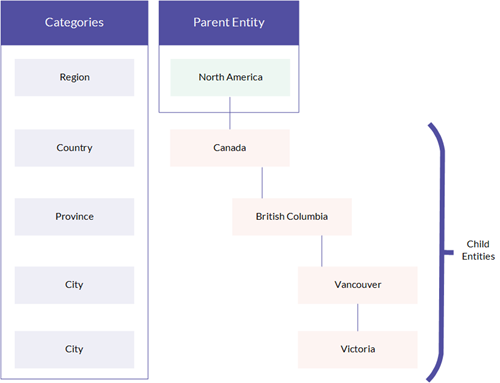
Proces
U tagt een project aan de entiteit Noord-Amerika en een probleem binnen het project aan de entiteit Victoria.
Resultaat
Als u het project aan de bovenliggende entiteit Noord-Amerikatagt, wordt het project automatisch aan alle onderliggende entiteiten (Canada, Brits-Columbia, Vancouveren Victoria) getagd. U kunt specifieke onderliggende entiteiten die niet van toepassing zijn deselecteren.
Als u het probleem aan de onderliggende entiteit Victoria tagt, wordt het probleem automatisch getagd aan de bovenliggende entiteit (Noord-Amerika) en eventuele nog verder bovenliggende entiteiten (Canada en Brits-Columbia).
Machtigingen
Alleen Projectbeheerders kunnen een geneste entiteitenstructuur voor de organisatie opzetten.
Entiteitscategorieën toevoegen
Deel de entiteiten van uw organisatie in betekenisvolle groepen in.
Rich text-velden mogen maximaal 524.288 tekens bevatten.
-
Selecteer vanaf de startpagina van Launchpad (www.highbond.com) de Projecten-app om deze te openen.
Als u zich reeds in Diligent One bevindt, kunt u het navigatiemenu aan de linkerkant gebruiken om naar de Projecten-app te switchen.
De startpagina Projecten wordt geopend.
- Klik onder Systeembeheer op Entiteiten beheren.
- Klik op Categorieën beheren.
- Klik op Nieuwe categorie.
- Voer de relevante informatie in en klik op Opslaan:
Veld Beschrijving Categorie de naam van de nieuwe entiteitscategorie
De maximale lengte bedraagt 60 karakters.
Beschrijving
optioneel
de beschrijving van de nieuwe entiteitscategorie Resultaat De laatst toegevoegde categorie wordt onderaan de lijst met categorieën weergegeven.
U kunt de categorieën opnieuw ordenen door elk categorie-item naar een nieuwe positie te slepen, of door op de kolomtitel Categorie te klikken om de lijst alfabetisch oplopend of aflopend te ordenen.
Meerdere entiteitscategorieën toevoegen
Voor informatie over het toevoegen van meerdere entiteitcategorieën tegelijk, zie Entiteitscategorieën in bulk importeren
Entiteitategorieën beheren
Bestaande entiteiten in uw organisatie en categoriseer ze in betekenisvolle groepen beheren.
Rich text-velden mogen maximaal 524.288 tekens bevatten.
-
Selecteer vanaf de startpagina van Launchpad (www.highbond.com) de Projecten-app om deze te openen.
Als u zich reeds in Diligent One bevindt, kunt u het navigatiemenu aan de linkerkant gebruiken om naar de Projecten-app te switchen.
De startpagina Projecten wordt geopend.
- Klik op Categorieën beheren.
- Voer een van de volgende handelingen uit:
- Klik op Bewerken naast de categorie waarmee u wilt werken.
- Klik op de juiste categorie in de kolom Categorie.
- Werk de relevante informatie bij en klik op Opslaan:
Veld Beschrijving Categorie de naam van de entiteitscategorie
De maximale lengte bedraagt 60 karakters.
Beschrijving
optioneel
de beschrijving van de nieuwe entiteitscategorie Entiteiten in deze categorie
optioneel
specificeert de entiteiten die aan de categorie zijn gekoppeld
Als u nog geen entiteiten hebt toegevoegd, klikt u op + Nieuwe entiteit toevoegen. U kunt entiteiten aan een categorie toevoegen of uit een categorie verwijderen door de entiteiten die u wilt toevoegen te selecteren of de selectie van de entiteiten die u wilt verwijderen ongedaan te maken. Geselecteerde entiteiten worden groen gemarkeerd.
Resultaat De entiteitscategorie wordt bijgewerkt.
Alle entiteiten
Voeg entiteiten toe om te kunnen rapporteren over problemen of resultaten van verschillende bedrijfsonderdelen.
-
Selecteer vanaf de startpagina van Launchpad (www.highbond.com) de Projecten-app om deze te openen.
Als u zich reeds in Diligent One bevindt, kunt u het navigatiemenu aan de linkerkant gebruiken om naar de Projecten-app te switchen.
De startpagina Projecten wordt geopend.
- Klik onder Systeembeheer op Entiteiten beheren.
- Klik op Nieuwe entiteit.
- Voer de relevante informatie in en klik op Opslaan:
Veld Beschrijving Naam de naam van de nieuwe entiteit
De maximale lengte bedraagt 60 karakters.
Opmerking
Alle entiteitsnamen met komma's worden weergegeven als twee afzonderlijke entiteiten in de Rapporten-app. Als u bijvoorbeeld Washington, DC opgeeft als de entiteitsnaam in Projecten, wordt dit weergegeven als Washington en DC in Rapporten. Voer geen komma in de entiteitsnaam in Projecten in om te voorkomen dat onjuiste gegevens worden weergegeven in Rapporten.
Categorie
optioneel
specificeert die categorie die bij de nieuwe entiteit hoort
Bovenliggende entiteit
optioneel
specificeert de directe eerder bovenliggende entiteit die geassocieerd is met de nieuwe entiteit Onderliggende entiteit
optioneel
specificeert de directe eerder bovenliggende entiteit die geassocieerd is met de nieuwe entiteit Beschrijving
optioneel
de beschrijving van de nieuwe entiteit Resultaat De nieuwe entiteit wordt weergegeven in de geneste boomstructuur.
Meerdere entiteiten toevoegen
Voor informatie over het toevoegen van meerdere entiteit tegelijk, zie Entiteiten in bulk importeren
Entiteiten beheren
Entiteiten beheren om te kunnen rapporteren over problemen of resultaten van verschillende bedrijfsonderdelen.
-
Selecteer vanaf de startpagina van Launchpad (www.highbond.com) de Projecten-app om deze te openen.
Als u zich reeds in Diligent One bevindt, kunt u het navigatiemenu aan de linkerkant gebruiken om naar de Projecten-app te switchen.
De startpagina Projecten wordt geopend.
- Klik onder Systeembeheer op Entiteiten beheren.
- Optioneel. Entiteiten op categorie filteren.
- Voer een van de volgende handelingen uit:
- Klik op Bewerken naast de entiteit waarmee u wilt werken.
- Klik op de juiste entiteit in de kolom Naam.
- Voltooi een van de volgende taken:
- Klik op de vervolgkeuzelijst Selecteer bovenliggende entiteit .
- Selecteer een entiteit.
Als u een nieuwe bovenliggende entititeit moet toevoegen, klikt u op de link Nieuwe entiteit toevoegen in de vervolgkeuzelijst.
- Klik op de vervolgkeuzelijst Selecteer categorie en selecteer een categorie voor de entiteit.
Als u een nieuwe categorie voor een invoer moet toevoegen, klikt u op de link Nieuwe entiteit toevoegen in de vervolgkeuzelijst.
- Klik op het tekstvak onder Naam en voer de nieuwe naam van de entiteit in.
- Klik op het tekstvak onder Beschrijving en bewerk de beschrijving van de entiteit.
- Klik op Toevoegen/Verwijderen naast Projecten die aan deze entiteit zijn gekoppeld.
Als u een nieuw project moet koppelen, klikt u op Selecteer een project.
- Voeg projecten toe of verwijder projecten door de projecten die u wilt toevoegen te selecteren of de selectie van de projecten die u wilt verwijderen ongedaan te maken.
Geselecteerde entiteiten worden groen gemarkeerd.
- Klik op Opslaan.
- Klik op Entiteit verwijderen onderaan op de pagina.
- Klik op Verwijderen in het bevestigingsdialoogvenster.
| Acties | Stappen |
|---|---|
|
Bovenliggende entiteit bijwerken |
|
|
Een entiteitcategorie, -naam of -beschrijving bijwerken |
|
| Een onderliggende entiteit bijwerken |
Klik op Toevoegen/Verwijderen naast de onderliggende entiteit en selecteer een entiteit. Als u een nieuw onderliggende entiteit moet toevoegen, klikt u op onderliggende entiteit toevoegen. |
| Koppel een project aan de geneste entiteitenstructuur |
|
| Een entiteit verwijderen |
|
