
设置实体标签
设置实体标签以报告来自业务不同交叉部分的问题或结果,使组织所有级别的利益相关者都能够获得他们需要的信息。
工作原理
实体可能是业务单元、部门、位置,或者是组织范围内的重要举措。实体拥有由父实体和子实体构成的层次结构。设置贵组织的嵌套实体结构后,您可以利用实体标记不同条目。
利用实体标记项目
根据您的角色,您可以利用实体标记不同条目。
说明
- 界面术语均可自定义,而且字段和选项卡均可配置。在 Diligent One 实例中,某些术语、字段和选项卡可能有所不同。
- 如果必填字段留空,您会看到一则警告消息:此字段是必填项。某些自定义字段可能包含默认值。
| 项目 | 可以对条目应用标记的角色 | 步骤 |
|---|---|---|
| 项目/框架 | 专业经理 |
项目
框架
|
| 目标 |
|
|
| 风险 |
|
|
| 控制 |
|
|
| 问题 |
|
|
继承的实体标签
默认情况下,根据项目和框架中的层次结构,目标、风险、控制和问题会继承实体标签。继承的实体标签不能被移除。
适用下列规则:
- 项目/框架没有继承的实体标签。
- 目标标记了实体的目标会继承与该项目或框架相关联的实体标签。
- 风险 标记了实体的风险会继承与该项目/框架和目标相关联的实体标签。
- 控制 标记了实体的控制会继承与该项目/框架和目标相关联的实体标签。
- 问题问题会基于它们在项目中的创建位置继承实体。
示例
在控制页上创建问题,并用实体标记该问题。
结果标记了实体的问题会继承与该项目、目标和控制相关联的实体标签。
| 项目应用程序中的条目 | 标记为… | 继承的实体标签 |
|---|---|---|
| 项目 | 北美 | 不适用 |
|
加拿大 | 北美 |
|
不列颠哥伦比亚 | 北美、加拿大 |
|
不列颠哥伦比亚 | 北美、加拿大 |
| 问题(在控制页面上创建) | 温哥华 | 北美、加拿大、不列颠哥伦比亚 |
报告实体
有多种方法可以报告整个组织中的实体:
| 操作 | 应用程序 | 详细信息 |
|---|---|---|
| 构建与问题相关的特定于实体的报告 | 问题跟踪器 | 下载预构建的和自定义的报告 |
| 构建全面的特定于实体的报告,并使用实体来过滤数据集 | 报告 | |
|
按实体类别或实体报告保障计划中不同项目的覆盖范围 |
保障计划 | 保障计划概览 |
更新实体
实体会应用于 Diligent One 实例中的所有框架、活动项目和存档项目。对实体的更新会在相应的框架和项目中体现。
将项目与框架同步
对与框架中的项相关联的实体的任何更新都不会提示您更新项目中的项,反之亦然。
跟踪实体更改
当实体(与项目/框架、目标、风险、控制或问题相关联)被明确更改时,该等更改将被记录在相关页面上的历史下。还会跟踪相关联的子实体的变化。
不会跟踪系统管理>管理实体下的实体更改。
有关跟踪项目应用程序中变化的更多信息,请参阅项目活动日志记录。
删除实体
如果删除实体,将从所有框架和活动和存档的项目中删除它。存档项目不保留项目存档之前的实体配置。
示例
嵌套实体
场景
您是一家销售公司的经理,需要报告与不同的区域、国家、省份和城市相关的问题。
您使用嵌套实体定义以下关系:
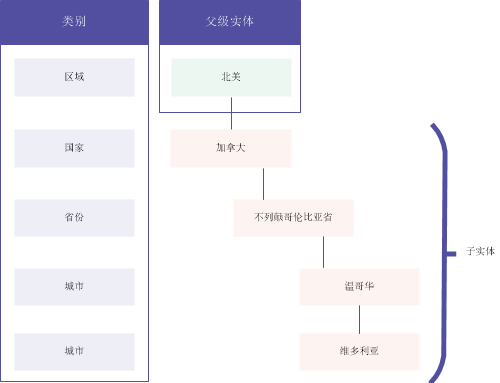
流程
您将项目标记至北美实体,并将项目中的问题标记至维多利亚实体。
结果
将项目标记为北美父实体,会自动使用所有子实体(加拿大、不列颠哥伦比亚、温哥华和维多利亚)为项目添加标记。您可以取消选择不适用的特定子实体。
将项目标记为维多利亚子实体会自动使用父实体(北美)和任何族谱子实体(加拿大和不列颠哥伦比亚)为问题添加标记。
权限
只有项目管理员可以为组织设置嵌套的实体结构。
添加实体类别
将贵组织的实体分类成有意义的分组。
富文本字段不能超过 524,288 个字符。
-
从启动面板主页 (www.highbond.com) 选择项目应用程序以将其打开。
如果您已经进入 Diligent One,可以使用左侧导航菜单切换到项目应用程序。
项目应用程序主页打开。
- 在系统管理之下,单击管理实体。
- 单击管理类别。
- 单击新类别。
- 请输入相关信息并单击保存:
字段 描述 类别 新实体类别的名称
最大长度为 60 个字符。
描述
可选
新实体类别的描述 结果 最近添加的类别会在类别列表的底部列出。
您可以通过将每个类别拖到新的位置对类别重新排序,或者单击类别列标题以字母升序或降序对列表进行排序。
添加多个实体类别
有关一次添加多个实体类别的信息,请参阅 批量导入实体类别
管理实体类别
管理组织中的现有实体,并将其分类为有意义的分组。
富文本字段不能超过 524,288 个字符。
-
从启动面板主页 (www.highbond.com) 选择项目应用程序以将其打开。
如果您已经进入 Diligent One,可以使用左侧导航菜单切换到项目应用程序。
项目应用程序主页打开。
- 单击管理类别。
- 执行以下操作之一:
- 单击您要处理的类别旁的编辑。
- 在类别列之下,单击适当的类别。
- 请更新相关信息并单击保存:
字段 描述 类别 实体类别的名称
最大长度为 60 个字符。
描述
可选
实体类别的描述 此类别中的实体
可选
指定与类别关联的实体
如果您还没有添加任何实体,请单击 + 添加新实体。通过选择您要增加的实体或者取消选择您要删除的实体,您可以从类别中增加或删除实体。选择的实体以绿色高亮显示。
结果实体类别已更新。
添加实体
添加实体以从业务的不同方面报告问题或结果。
-
从启动面板主页 (www.highbond.com) 选择项目应用程序以将其打开。
如果您已经进入 Diligent One,可以使用左侧导航菜单切换到项目应用程序。
项目应用程序主页打开。
- 在系统管理之下,单击管理实体。
- 单击新实体。
- 请输入相关信息并单击保存:
字段 描述 名称 新实体的名称
最大长度为 60 个字符。
说明
在报告应用程序中,任何包含逗号的实体名称都表示两个不同的实体。例如,在项目应用程序中指定 Washington, DC 作为实体名称,在报告应用程序中则变为 Washington 和 DC。为防止报告应用程序中显示错误的数据,请勿在项目应用程序的实体名称中输入逗号。
类别
可选
指定与新实体关联的类别
父实体
可选
指定与新实体相关联的直接上级实体 子实体
可选
指定与新实体相关联的直接下级实体 描述
可选
新实体的描述 结果新的实体显示在嵌套树结构中。
添加多个实体
有关一次添加多个实体的信息,请参阅 批量导入实体
管理实体
管理现有实体,以从业务的不同方面报告问题或结果。
-
从启动面板主页 (www.highbond.com) 选择项目应用程序以将其打开。
如果您已经进入 Diligent One,可以使用左侧导航菜单切换到项目应用程序。
项目应用程序主页打开。
- 在系统管理之下,单击管理实体。
- 可选。按类别筛选实体。
- 执行以下操作之一:
- 单击您要处理的实体旁的编辑。
- 在名称列之下,单击适当的实体。
- 完成下列任一任务:
- 单击选择父实体下拉列表。
- 选择一个实体。
如果您要添加一个新的父项,单击下拉列表中的添加新的实体链接。
- 单击选择类别下拉列表,然后选择一个实体类别。
如果您要为该条目添加一个类别,单击下拉列表中的添加新的类别链接。
- 单击名称之下的文本框,并输入实体的新名称。
- 单击描述之下的文本框,并编辑实体的描述。
- 单击与该实体相关联的项目旁的增加/删除。
如果您需要关联一个新的项目,单击选择项目。
- 通过选择您要增加的项目或者取消选择您要删除的项目,增加或删除项目。
选择的项目以绿色高亮显示。
- 单击保存。
- 单击页面底部的删除实体。
- 在确认对话框中单击删除。
| 操作 | 步骤 |
|---|---|
|
更新父实体 |
|
|
更新实体类别、名称或实体描述 |
|
| 更新子实体 |
单击子实体旁的增加/删除,并选择一个实体。 如果您需要添加一个新的子实体,单击添加子实体。 |
| 将项目关联到嵌套实体结构 |
|
| 删除实体 |
|
