
De juiste grafiek kiezen in Rapporten
Meer te weten komen over de beschikbare grafiektypen, best practices in gegevensvisualisatie en hoe u de beste grafiek moet kiezen die bij uw behoeften past.
U kunt ook gegevens visualiseren met behulp van grafieken in de Resultaten-app. Voor meer informatie raadpleegt u Tabelgegevens visualiseren in grafieken.
Beschikbare grafiektypen
 Analysegrafieken
Analysegrafieken worden doorgaans gebruikt om patronen in complexe gegevenssets te presenteren.
Voor meer informatie raadpleegt u Analysegrafieken in Rapporten.
| Pictogram | Grafieknaam | Beschrijving |
|---|---|---|

|
Spreiding | toont de relatie tussen twee sets gegevens en kan alleen worden gebruikt als de gegevensreeksen zijn gerelateerd |

|
Boomkaart | vergelijkt statistiekwaarden om hiërarchische relaties weer te geven |

|
Histogram | toont het aantal keren dat een bepaalde waarde optreedt in de gegevensset |

|
Box en Whisker | toont een snel overzicht van een reeks waarden en hun statistische eigenschappen |

|
Latten |
een lay-out van kleinere grafieken in een raster met consistente schalen Elke grafiek vertegenwoordigt een item in een categorie. |

|
Niveauraster | brengt de intensiteit van een statistiek in meerdere categorieën in kaart |
Vlakdiagrammen
In vlakdiagrammen worden doorgaans drie gegevensdimensies - of 'variabelen' - gebruikt om geleidelijke trends of veranderingen voor twee of meer categorieën te vergelijken.
Voor meer informatie raadpleegt u Vlakdiagrammen in Rapporten.
| Pictogram | Grafieknaam | Beschrijving |
|---|---|---|

|
Gebied | toont grafisch kwantitatieve gegevens die normaliter twee of meer hoeveelheden vergelijken |

|
Gestapeld gebied | vergelijkt normaliter trends of wijzigingen in de loop der tijd voor twee of meer categorieën, en toont ook de proportie van het totaal dat elke categorie vertegenwoordigt op een willekeurig tijdstip |
Staafdiagrammen
Staafdiagrammen zijn grafieken met rechthoekige staven. De lengte van iedere staaf is evenredig aan de waarde die hij vertegenwoordigt. Gebruik staafdiagrammen om twee of drie variabelen te gebruiken met behulp van één waarde.
Voor meer informatie raadpleegt u Staafdiagrammen in Rapporten.
| Pictogram | Grafieknaam | Beschrijving |
|---|---|---|

|
Horizontale staafdiagram | toont horizontale lengten proportioneel aan de waarden die ze vertegenwoordigen |

|
3D horizontale staafdiagram | vergelijkbaar met het Horizontale staafdiagram, maar in een driedimensionele indeling |

|
Gestapelde horizontale staafdiagram | toont de relatie van afzonderlijke items met het geheel |

|
Horizontale cilinderdiagram | vergelijkbaar met het Horizontale staafdiagram, maar de grafiekcomponenten worden in cilindrische vorm weergegeven |

|
Proportionele staafdiagram | toont hoe dicht de waarden in verschillende categorieën bij de maximale categoriewaarde liggen |

|
Gelaagde staafdiagram | vergelijkt de bijdrage van elke waarde met een totaal in categorieën |
Kolomdiagrammen
Kolomdiagrammen geven gegevens weer door middel van verticale staven.
Voor meer informatie raadpleegt u Kolomdiagrammen in rapporten.
| Pictogram | Grafieknaam | Beschrijving |
|---|---|---|

|
Verticale kolomdiagram | toont verticale lengten proportioneel aan de waarden die ze vertegenwoordigen |

|
3D verticale kolomdiagram | vergelijkbaar met het Verticale staafdiagram, maar in een driedimensionele indeling |

|
Gestapelde verticale kolomdiagram | toont de relatie van afzonderlijke items met het geheel |

|
Cilinderdiagram | vergelijkbaar met een verticale staafdiagram, maar de componenten worden in cilindrische vorm weergegeven |

|
3D gestapelde kolomdiagram | vergelijkbaar met een 3D gestapelde verticale staafdiagram, maar in een driedimensionele indeling |

|
Gelaagde kolomdiagram | vergelijkt de bijdrage van elke waarde met een totaal in categorieën |
Combinatiediagrammen
Combinatiediagrammen plaatsen een diagramtype boven of onder een ander.
Voor meer informatie raadpleegt u Combinatiediagrammen in Rapporten.
| Pictogram | Grafieknaam | Beschrijving |
|---|---|---|

|
Verticaal gecombineerd | U wilt waarden benadrukken om eenvoudig te vergelijken en uw cijfers verticaal in kaart brengen. Gebruik deze om minder nadruk te leggen op tijd en richt u op het vergelijken van waarden. |

|
Verticale overlay | Gebruik het lijndiagram om de nadruk te leggen op een trend en gebruik staven om nadruk te leggen op specifieke waarden. Lijn/staaf-combinaties werken beter door de nadruk van staven te halen door het gebruik van subtiele kleuren. |

|
Horizontale overlay | Gebruik het lijndiagram om de nadruk te leggen op een trend en gebruik staven om nadruk te leggen op specifieke waarden. Lijn/staaf-combinaties werken beter door de nadruk van staven te halen door het gebruik van subtiele kleuren. |

|
Horizontaal gecombineerd | Combinatiediagrammen plaatsen een diagramtype boven of onder een ander. Gebruik dit om de duidelijkheid te verbeteren en relaties tussen gegevenssets te benadrukken. |
Financiële grafieken
Het gebruik hiervan is gebruikelijk binnen de financiële sector vanwege het specifieke ontwerp waarmee trends en bewegingen in gegevenssets voor de handel kunnen worden getoond.
Voor meer informatie raadpleegt u Financiële grafieken in Rapporten.
| Pictogram | Grafieknaam | Beschrijving |
|---|---|---|

|
Financiële regel | Gebruik deze grafiek om een handelswaarde weer te geven met een subgrafiek die het volume weergeeft. |

|
Hoog laag | Toont de dagelijkse hoge, lage, openings- en sluitwaarden met aanvinkposities die overeenkomen met openings- en sluitwaarden. |

|
Kandelaar | Toont de dagelijkse hoge, lage, openings- en sluitwaarden met verschillende kleurstaven afhankelijk van de dagelijkse richting (positief of negatief). |
Lijndiagrammen
In lijndiagrammen worden geleidelijke trends of veranderingen weergegeven door een reeks gegevenspunten die verbonden zijn door middel van rechtlijnige segmenten. U kunt één of meerdere reeks(en) weergeven in één lijndiagram.
Voor meer informatie raadpleegt u Lijndiagrammen in Rapporten.
| Pictogram | Grafieknaam | Beschrijving |
|---|---|---|

|
Lijn | toont of vergelijkt normaliter trends of wijzigingen in de loop der tijd voor een of meer categorieën |

|
3D-lijn | vergelijkbaar met een lijndiagram, maar in driedimensionele indeling |

|
Z-grafiek | toont de gegevens, het cumulatieve totaal en het lopend totaal en wordt gebruikt voor het weergeven van trends gedurende een korte tijdsperiode |

|
Getrapt | toont trends of wijzigingen in de loop der tijd in de vorm van stappen |
Metergrafieken
Metergrafieken geven één enkele variabele weer en kunnen op basis van kleuren weergeven of de actuele waarde zich binnen het reguliere, waarschuwings- of kritieke bereik bevindt.
Voor meer informatie raadpleegt u Metergrafieken in Rapporten.
| Pictogram | Grafieknaam | Beschrijving |
|---|---|---|

|
Meter | meet de wijzigingssnelheid aan de hand van vooraf gedefinieerde doelen |

|
Thermometer | een verticale weergave van een metergrafiek die een reeks kwalitatieve indicatoren aangeeft |

|
Ringdiagram | gebruikt om over KPI's (Key Performance Indicators) te communiceren |
Taartdiagrammen
In Taartdiagrammen worden categorieën weergegeven als een proportie of een percentage van het geheel. Gebruik taartdiagrammen om de samenstelling van categorische gegevens weer te geven, waarbij ieder segment proportioneel is voor de hoeveelheid die deze vertegenwoordigt.
Voor meer informatie raadpleegt u Taartdiagrammen in Rapporten.
| Pictogram | Grafieknaam | Beschrijving |
|---|---|---|

|
Taart | toont categorieën als een proportie of een percentage van het geheel |

|
3D-taart | vergelijkbaar met een taartdiagram, maar in driedimensionele indeling |

|
Meervoudige taart | gebruikt om afzonderlijke componentgrootten in een systeem met meerdere componenten te markeren |

|
Ring | vergelijkbaar met een taartdiagram, maar met een lege ruimte in het midden van het diagram |
Grafieken met Uitzonderlijke doeleinden
Met Grafieken met Uitzonderlijke doeleinden bent u in staat om te rapporteren over multivariate gegevens.
Voor meer informatie raadpleegt u Grafieken met Uitzonderlijke doeleinden in Rapporten.
| Pictogram | Grafieknaam | Beschrijving |
|---|---|---|

|
Trechterdiagram | vaak gebruikt om fasen in een verkoopproces te vertegenwoordigen, en om potentiële probleemgebieden in het verkoopproces van een organisatie te identificeren |

|
Proportionele infographic | toont segmenten op een afbeelding, waarbij de segmentgrootte een statistiekwaarde vertegenwoordigt |

|
Vergelijkende infographic | toont een reeks afbeeldingen met een grootte die overeenkomt met de waarde van een bepaalde statistiek |

|
Radar | toont meervoudig variërende gegevens in de vorm van een tweedimensionele grafiek van drie of meer kwantitatieve variabelen op assen, beginnend op hetzelfde punt |

|
Waterval | toont het cumulatieve effect van opvolgend geïntroduceerde positieve of negatieve waarden |

|
Evenement | gebruikt om het voorkomen van evenementen in kaart te brengen aan de hand van de waarden van een numerieke gegevensset in de loop der tijd |

|
Weekdichtheid | gebruikt om de dichtheid van een exemplaar of statistiekwaarde weer te geven op basis van een uur, met betrekking tot andere tijden op dezelfde dag van de week |

|
Digitale numerieke weergave | toont de waarde van een statistiek op een digitaal display |

|
Numerieke weergave | toont de totale waarde van het veld |
Kaarten worden op dit moment niet ondersteund.
Best practices gegevensvisualisatie
Gegevensvisualisaties zijn essentieel om inzicht te bieden in het verhaal binnen de gegevens. Als de gegevens in een visuele context worden geplaatst, komen patronen, trends en correlaties naar boven die anders onopgemerkt blijven.
Volg deze best practices om ervoor te zorgen dat uw gegevensvisualisaties boeiende verhalen vertellen.
Ken uw publiek
Voordat u begint met het ontwerpen van een gegevensvisualisatie, moet u bedenken wie de primaire doelgroep is voor de visuele weergave van de gegevens.
Zorg ervoor dat de visualisatie antwoord geeft op de vragen die het belangrijkst zijn voor het primaire publiek. Weersta de verleiding om visualisaties te maken die voldoen aan de behoeften van alle potentiële doelgroepen. Dit kan ertoe leiden dat de boodschap voor uw doelgroep minder duidelijk overkomt.
Om te ontwerpen voor uw doelgroep, stelt u zichzelf de volgende belangrijke vragen:
- wie is mijn primaire doelgroep?
- hoe zal mijn publiek deze visualisatie ervaren?
- welke acties wil ik dat het publiek onderneemt op basis van deze gegevens?
Context bieden
Gegevenstrends en -patronen kunnen het best worden gedemonstreerd in de context van grotere doelen en statistieken. Als uw gegevensvisualisaties in de context worden weergegeven, komt een beter verhaal naar boven uit uw gegevens en kunnen belanghebbenden duidelijkere conclusies trekken:
- gebruik kleuren om betekenis te impliceren
- vergelijk gegevens met statistieken of doelen
- zorg ervoor dat de gegevensperioden duidelijk worden aangegeven
Kleur aan betekenis verbinden
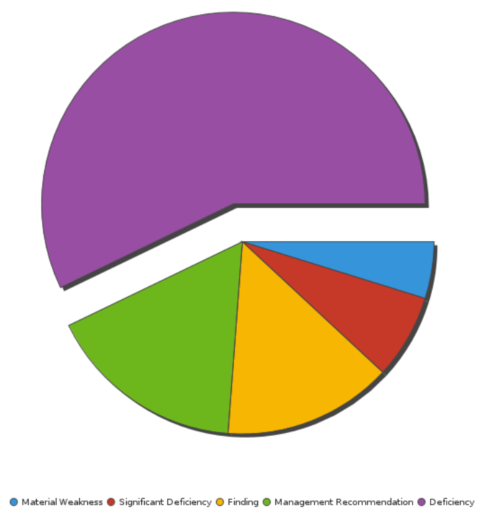
U dient een visualisatie te maken waarin het percentage aan lopende problemen per type worden weergegeven. Om de gegevens te visualiseren, kiest u ervoor een taartdiagram te gebruiken en vervolgens kleuren aan de verschillende typen problemen te verbinden, met de volgende betekenissen:
- Blauw Materiële zwakheid
- Rood Significante deficiëntie
- Geel Bevinding
- Groen Managementaanbeveling
- Paars Deficiëntie
Deze verbindingen tussen kleuren en woorden maken het voor uw publiek eenvoudig om de algemene betekenis van de gegevens te begrijpen, zonder de details nauwkeurig te hoeven bestuderen.
Houd het eenvoudig en duidelijk
Uw publiek heeft een korte aandachtsspanne. Als uw visualisatie niet binnen 10 tot 15 seconden duidelijk te begrijpen zijn, kan het zijn dat uw publiek de clou niet begrijpt. Gebruik de volgende tips om uw visualisatie te vereenvoudigen en de duidelijkheid te verbeteren:
- gebruik witruimte om labels en grafiekcomponenten duidelijk te kunnen onderscheiden
- schrijf beschrijvende labels en koppen zodat er geen dubbelzinnigheden bestaan
- stem de kleuren van grafieken af op de betekenis die u probeert over te brengen
- houd de tekst kort en eenvoudig, zodat deze gemakkelijk te lezen is
- vertel één verhaal tegelijk om verwarring bij uw publiek te voorkomen
Uw gegevens begrijpen
Er bestaan drie soorten gegevens die u kunt tegenkomen als u visualisaties aanmaakt:
- categorisch gegevens die logischerwijs bij elkaar horen, maar niet intrinsiek geordend zijn (afdeling: sales, human resources, IT, etc.)
- ordinaal gegevens die logischerwijs bij elkaar horen en intrinsiek geordend zijn (opleiding: middelbare school, enig hoger onderwijs, universitaire graad, etc.)
- kwantitatief gegevens die een hoeveelheid weergeven, of hoeveel van iets er bestaat (transactiebedrag: € 100,-, € 175,-, € 400,- etc.)
Welk type gegevens wilt u visualiseren? Als u bekend bent met de gegevens waar u mee werkt, dat wordt het kiezen van het juiste type grafiek en het overbrengen van de betekenis een stuk eenvoudiger.
Het juiste soort grafiek kiezen
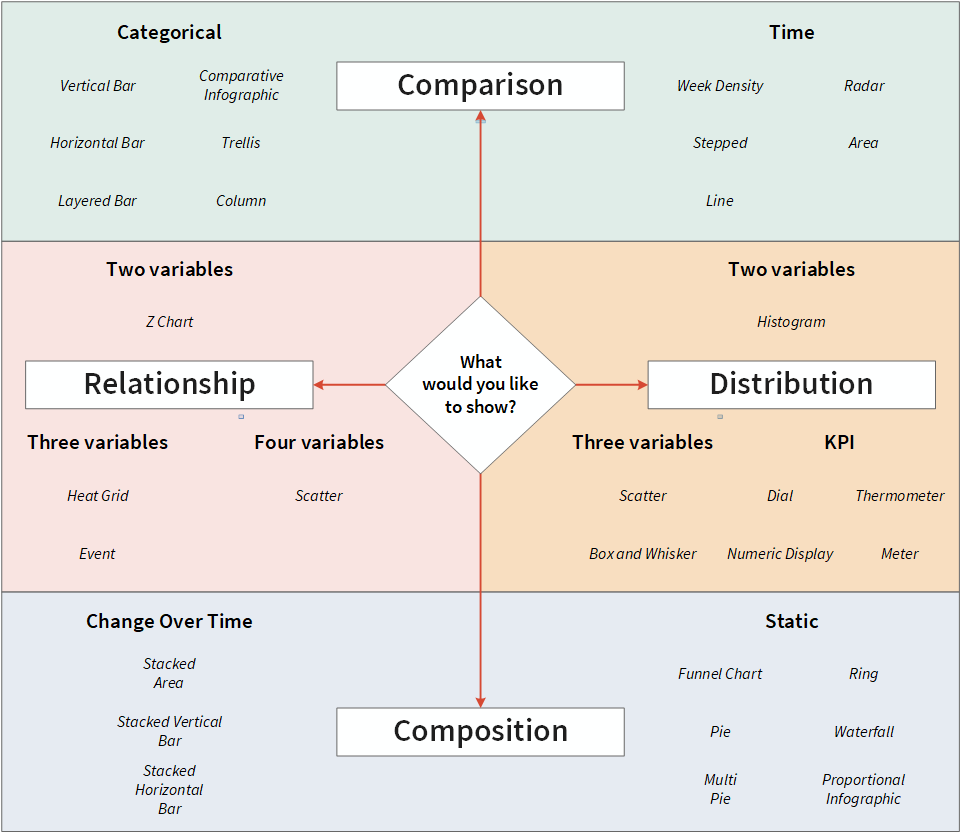
Als u weet wie uw doelgroep is en wat uw gegevens zijn, dan kunt u de grafiek kiezen die het beste het verhaal in de gegevens weergeeft:
Volgende stap.... een grafiek aanmaken
Voor meer informatie over het aanmaken van een van de grafieken die u tot uw beschikking heeft, zie Rapportgegevens visualiseren met behulp van grafieken.
